ラベル 業務効率化 の投稿を表示しています。 すべての投稿を表示

2018年8月20日月曜日

Microsoft Teamsの研究3:Teams無料版は有償版ユーザーも活用できる!

Microsoftが提供するチャットコラボレーションツールの「Teams」は、2018年7月に無料版の提供が始まり、Office365を契約していなくても、誰でも利用できることになりました。

Microsoft、「Slack」対抗の「Teams」を無料で提供開始 日本でも - ITmedia NEWS

この無料版は、無料でTeamsを使いたい新規ユーザーだけではなく、すでに有償版を利用しているユーザーにも活用できる事を紹介します。

※ 関連記事
Zoom以外のオンライン授業用コミュニケーションツールを比べてみた(Google Meet / Microsoft Teams)

2020/4/8 追記
現在、新型コロナウィルスの感染拡大を受けた在宅勤務の増加で、この記事へのアクセス数が増えています。在宅勤務を増やす・また生産性を向上させるため、Teamsの使い方で気になる点があればお問合せフォームかコメント欄からご連絡ください。
可能な限りブログ記事にし、微力ながら在宅勤務の導入・効率化に貢献したく思います。

無料版と有償版の違い

本題へ入る前に、Teams無料版と有償版の違いを確認しましょう。

Microsoftの公式ページを見ると、有償版で利用可能だが無料版では使えない機能は、以下の通りとなっています。


Microsoft Teamsを無料で
  • Exchange によるメール ホスティングと独自のメール ドメイン
  • OneDrive、SharePoint、Planner、Yammer などの Office 365 のサービス
  • ファイル ストレージの容量(無料版:ユーザー 1 人あたり 2 GB と共有ストレージ 10 GB、有償版:ユーザー 1 人あたり 1 TB)
  • あらかじめスケジュールを設定した会議
  • 会議の録画/録音が Microsoft Stream で可能
  • 電話での通話と電話会議(プレミアム版ではアドオンで使用可能)
完全無料のため、月540円〜1,000円以上の有償ユーザーと差があるのは当然ですね。
一方、上記以外の機能は無料版でも全て使えるわけです。チャットは無制限、ユーザーはプレミアム版と同じ300ユーザーまで、個人・チームでのビデオ通話も同じようにできます。

ストレージの容量さえ気にしなければ、無料版でも十分に活用できるものになっています。

有償版ユーザーによる活用:組織外とチームを作る時

さて、本題の有償版ユーザーによる無料版Teams活用の方法に話を移します。

活用できるのは、 組織外の人とチームを作る時 です。

筆者の職場はOffice365 Educationを契約しておりTeamsも使えるのですが、組織外のユーザーを招待することが禁止されています。

これにより、組織外の人とのやりとりは、SkypeやSlackなど他のツールに切り替えねばなりませんでした。この状況が、無料版の登場により解決されそうです。

どういうことかというと、①組織外の人に無料版アカウントを作ってもらい、②自分の組織アカウントを招待してもらう ことで、組織外の人ともTeamsの有償アカウント1つで繋がることができるのです。

以降、簡単に手順を紹介します。

①組織外の人に無料版アカウントを作ってもらう

まずはチームを作りたい組織外の人に、無料版アカウントを作ってもらいます。

Microsoftのページから、「無料でサインアップ」をクリックして、登録します。


こういうWebサービスがはじめての人は、ちょっと戸惑うかもしれません。そんな時には「Skypeの進化版です!」と説明すれば分かってもらえると思います。誰もが知るMicrosoftだし、Slackやチャットワークを使ってもらうよりはハードルが低いはずです。

ブラウザでも使えますが、ソフトをダウンロードしてもらった方が便利なので、PCかタブレット、スマホにソフト(アプリ)をダウンロードするように伝えましょう。

②自分の組織アカウントを招待してもらう

お相手(組織外の人)のセットアップが無事に完了したら、チーム名の右にあるメニュー(・・・マーク)から、「メンバーを追加」を選びます。


そして、対象者(ここでは自分の組織アカウント)を追加してもらいます。


これで、組織外の人に準備してもらうことは終わりました。

③自分のアカウントで、組織を切り替える

招待してもらうと、招待の通知がメールやアプリ上に届いています。まず、それを承認します。


招待を承認すると、右上のアカウントあたりのメニューで、組織が切り替えられるようになっています。そこから、新しい組織に切り替えましょう。


すると、見た目はあまり変わりませんが、新しく作った組織の画面へと切り替わります。

もちろん、今まで有償版で使っていた機能は使えませんし、ストレージも無料版に準じます。

まとめ

Teams無料版を有償版ユーザーが活用する方法を紹介しました。堅い大企業や教育組織の場合、情報漏洩対策などの点から「組織外のユーザーを招待する」権限を無効にしている場合が多いと思われます。

それでも、組織外のユーザーとTeamsでやりとりしたい時はあると思います。そんな時に、この方法は有効ですね。自分も無料のTeamsアカウントを新規作成するという方法もありますが、アカウント切り替えは面倒ですから。

とはいえ、有償版ユーザーからすると、いちいち組織を切り替えなければいかないのが、若干面倒です。このあたり、複数の組織をシームレスに使えるようにできると、使いやすくなるのになと思います。(まあ、組織を間違えてメッセージやファイルを投稿するのを防ぐという面はあるのかも)

ひとまず、無料版の提供は大きな一歩なので、今後の発展を願います。

この辺の本が参考になりそうです。

2018年4月5日木曜日

【2018年版】これから大学で働く人に読んでもらいたいIT入門記事


この春から、全国の大学で職員、教員、研究員、コーディネーターなどとして働き始める方はたくさんいると思います。

大学の特徴として、とにかくデスクワーク、ペーパーワークが多いという点があります。Excel、Word、パワポのオンパレードです。なので、何にもまして、Officeソフトを中心にITを活用して、業務を効率的に進める事が重要になります。特に最近は、国公立大学での人員削減や採用抑制が目指されているので、効率化の必要性は高まっています。

正規職員として採用された 方は新人研修などがあるかもしれませんが、教員や研究員、非正規職員にはほとんどないでしょう。分野や研究室にもよりますが、これまで研究一筋で事務仕事など経験がないという方には試練の連続だと思います。

このブログでは、IT系企業を経て大学で働いている筆者が、ITを活用して業務を効率化するための記事をいろいろと書いています。

その中から、まさにこれから大学で働く新任者に役立ちそうな記事を選んで紹介します。

全般・心構え

まずは心構えからです。パソコン仕事が苦手な方は、まず読むことをおすすめします。パソコンを使いこなすのは難しい・・・と思い込まず、「楽をしよう」と認識することが大切だと思います。
わざわざ右クリックしたり、メニューを選択しなくても済む「ショートカットキー」という方法。使ったことのない人は、基本的なものから試しましょう。

Officeソフト

名前のリストとテンプレートをもとに、修了証を簡単に作る方法です。ほかにも宛名印刷、通知文書などにも応用できます。
これもWordの差込印刷機能に似ています。あるリストをもとに、別のシートで何かを一括入力したい時に便利です。

Office365

普通のOfficeソフトではなく、オンラインで使えるMicrosoftのサービス「Office365」を組織全体で契約している、というところも多いと思います。

Office365はWordやExcelをブラウザーで使えるほか、データをクラウドに保存できたり、アンケートフォームを作ったり、業務アプリを作ったり、といった機能があります。これらをうまく活用すれば、仕事をさくさく進めることができます。

まずはフォーム作成機能のFormsについて。フォーム作成はいまや、必須の事務スキルと思います。
Office365には、Skypeの発展版のような、チャットを使ったコミュニケーションツールのTeamsがあります。チームでの作業を迅速にできます。
ちょっと発展的ですが、PowerAppsというソフトを使えば、プログラミング不要で、オリジナルの業務用アプリを短時間で作ることができます。

メール

よくある「ファイルが重すぎてメール添付で送れない!」という場合の対処法。活用する機会があるはずです。これは特に、学生にも知ってほしいです。

ウェブサービス

オフィスワークでよくある、「画像をPDFにしたい!」「PDFを画像にしたい!」「PDFを圧縮したい!」などといった事が、ウェブブラウザだけで簡単にできちゃう、という話。
クラウドストレージのDropboxに、隠れた便利なサービスがあります。多数のひとから、ファイルをアップロードしてもらえるサービスです。レポートや写真の回収に利用できます。
ウェブサービスをたくさん使っていると、大量のパスワードを覚えなければなりません。その煩わしさから解放してくれる便利なサービスがあるのですが、果たして・・・。

小技

使う機会があるかわかりませんが、一応。

発展

本気で業務改善に取り組みたい場合は、次の記事が参考になるかもしれません。意欲のある方はどうぞ。

最後に

紹介した記事は、当ブログに掲載した記事だけなので、ITを使いこなすための心構えで書いたように、Googleで情報を調べたり、体系的に学ぶなどしてスキル向上を目指しましょう。

ここ最近、日本の大学教育や研究環境の危機が叫ばれています。
限られた資源を、研究力・教育力の向上に注ぐ為にも、大学に関わる個々人のスキルアップは欠かせないと考えています。私がこのブログで効率化の記事を色々と書いている理由もこれです。

やたらめったらITを導入すればいいわけではありませんが、こうした知識が少しでも課題解決に役立つことを願います。

最後に、愚痴の記事を一つ。
JASSOが指定するExcelフォーマットが非常に煩雑という件。この記事を書いたおかげか知りませんが、年々、少しずつ簡略化と改善が見られます。

参考文献:

2017年3月16日木曜日

ITを使いこなすための心構え

「若者のパソコン離れが進んでいる」と言われている昨今ですが、何らかのデスクワークに少しでも関わる仕事であれば、パソコンやウェブサービスを使いこなすことは必須です。

このブログでITのことを色々と書いている通り、私はどちらかというと、パソコンを使うのが得意な方でした。中学生くらいの頃から、自宅で開業していた母に、パソコンの使い方を質問されたら答えて小遣いをもらう、ということもしていました。

いまでも、職場の方にソフトの使い方などを聞かれます。職場にこんなような便利屋さんがいればいいのですが、どこにでもいるとも限りませんし、分からない事を聞いてばかりでは全体の生産性が上がりません。

そこで、誰もがITを使いこなせるようになるためには、どんな意識付けやコツが必要なのか、3つのポイントを考えてみました。

1.「楽をしよう」と思うこと

まず、「楽をしよう」という意識が必要です。パソコンは道具です。道具は、人がより効率的に、楽に仕事をするために作られたものです。なので、目の前にあるパソコンが自分を苦しめるのではなくて、より楽ができると考えてみてください。そして、この考え方は重要です。プログラマーの「三大美徳」の1つは「怠惰」とも言われているぐらいです。

ただし、「すぐに楽をしよう」と思うのはやめてください。パソコンの操作方法を覚えるのには、最初は時間がかかります。別の記事で紹介したショートカットキーにしてもそうです。最初はショートカットを覚えるのに時間がかかります。しかし、ひとたび覚えてしまえば、ショートカットを使う前よりもより素早く操作ができ、長い目で考えるとより楽になるのです。

まるで蟻とキリギリスの話みたいですが、あとで楽できることを願って、最初の苦しみをなんとか乗り越えましょう。(「楽できる」の部分は、別の報酬に変えてもいいと思います。給料アップ、スキルアップ、楽しい、よりたくさん仕事ができる、などなど。)

2. Googleで調べる

ググレカスというネットスラングを聞いたことはあるでしょうか。「ググれ」というのは「Googleで調べろ」という意味で、大抵のことはGoogleで調べれば分かるのだから、いちいち質問してくるな、という意味あいで使われます。

確かにGoogle先生に聞けばだいたいのことは教えてくれますが、その答えに行き着くのに時間がかかり、面倒な時もあります。何ページも見ても、まったく理解できない場合もあるでしょう。そんな場合の対処法をいくつか挙げてみます。

動画を調べる

普通の検索だと、ほとんど文字での解説しか出てきません。これだと操作方法もよくわかりませんよね。そんな時は動画を調べます。

例えば、「Excel 集計」とGoogleの動画検索で調べると、youtubeなどの動画サイトや、Microsoftのヘルプページにアップロードされている解説動画が大量にヒットします。

Google動画検索の結果

OSやバージョン名を入れてしらべる

いくつか情報を読んでもうまくいかない場合は、OSやバージョン名といった細かいキーワードも入れて検索してみてください。WordやExcelは、バージョン(2011、2016など)によって画面や操作方法が違います。またWindowsとMacでも違いがあります。
検索キーワードには、できるだけ具体的なワードを含めましょう。

自分で調べるのは面倒で、ついできる人に聞きたくなるかもしれません。しかし、自分で調べるメリットもあります。第一に、自分でしらべれば自分ごととして、よく覚えられます。また、調べていく中で関係する情報にも自然と目がいき、どんどん知識は増えていくはずです。

3. 体系的に学ぶ

最後に。Googleの浸透により無視されがちなのですが、体系的に学ぶのが習得の近道なのは今も変わりません。

本屋で一冊、ExcelやWordの入門書を買ってみるのもいいでしょう。入門サイトや個人ブログをじっくりと読んでみるのもいいでしょう。

たとえ流し読みでも、体系的に学ぶことで、「このソフトでこんなこともできるのか!」と、気づきがたくさんあるはずです。「たかがExcel」とあなどってはいけません。枠線をつけるとか、合計を出すとか、それくらいは誰もが直感的にできてしまいますが、Excelは奥が深いのです・・・(私もよくわかりません)。

また、学ぶ時に、全てを覚える必要はありません。分からなければGoogleで調べればよいのです。ただ、調べる前に、そもそも「何ができるのか」だとか、調べるのに必要なキーワードくらいは覚えておいたほうがいいでしょう。

まとめ

ITを使いこなすための心構えを、自分なりにまとめてみました。

この3つのコツは、オフィスワークに必要なソフトを覚える時だけではなく、プログラミングでソフトを開発するなど、さらに発展的な事に取り組む際にも、重要になります。
少しでも意識が変わり、ITを使いこなす事によってオフィスの生産性が上がる事を願っています。

2017年2月14日火曜日

スクリーンショット(画面キャプチャ)の撮り方

スクリーンショットとは、パソコンやスマートフォンに表示されている画面の全体または一部を切り取って画像にして保存することです。最近では略して「スクショ」と言わています。また「スクリーンキャプチャ(キャプチャ)」とも言われます。

スクショをすれば、画面に表示されている情報をそのまま、メモ代わりに保存できて便利ですよね。

しかし、スマホでのスクショは分かるけどパソコンでのスクショの撮り方が分からない、という人がけっこういるようなので、まとめてみます。

ショートカットキーを使って撮る

Windows、Macとも、もとからショートカットキーでスクショを撮る機能が備わっています。特にMacのスクショ機能は非常に便利です。

Windowsの場合

キーボードの右端の方に「PrintScreen」または「PrtScreen」というキーがあるはずです。これを使います。機種によって設定が違ったりしますが、
  • Print Screenのみを押す
  • Fn + Print Screen を押す
このいずれかの操作で、現在の画面全体をクリップボードにコピーできます。これをペイントなどのソフトに貼り付け、画像として保存すればOKです。
現在アクティブな(=操作中の)ウィンドウの画像が欲しい場合、次のキーを押します。
  • Alt + Print Screen

Macの場合

次のショートカットキーでスクリーンショットを撮れます。
  • Command + Shift + 3 : 現在のスクリーン全部を撮る
  • Command + Shift + 4 : スクリーンの一部を四角形で切り取る
  • Command + Shift + 4 + スペース → ウィンドウをクリック : 選択したウィンドウを撮る
「カシャ」っと音が鳴って、画像が自動的にどこかに保存されます。デスクトップか「ピクチャ」フォルダにファイルがあるはずです。

ソフトを使って撮る

Windowsの場合、ショートカットキーではスクリーンショットを保存するのが面倒です。そこでソフトを使います。

Snipping Tool

最近のWindowsに標準装備されているソフトです。画面全体、現在アクティブなスクリーンのスクリーンショットが撮れるほか、スクリーンの一部を四角または自由な形で切り取ることができます。

四角形だけではなく自由な形で切り取れるのはいいですね。

ブラウザの機能を使って撮る

ウェブページのスクショを撮りたい時に使えるのが、ブラウザのスクショ機能です。これはデフォルトでは備わっていない場合が多く、新たに拡張機能としてブラウザにインストールする必要があります。ここでは、Chromeの場合を例に説明します。

Chromeウェブストアを開きます。「ストアを検索」にScreenshotと入力して検索します。

すると、スクリーンショットを撮るための拡張機能アプリがたくさん出てきます。この中で評価が良いもの、最近までアップデートされているものを選んでインストールしましょう。私はWebpage Screenshotを使っています。

インストールすると、ブラウザの右上にアイコンが表示されるようになります。表示されない場合はもう一度、設定>拡張機能を開き、機能を有効化しましょう。

スクリーンショットを撮りたいページを開いたら、拡張機能のアイコンをクリックします。
Chrome拡張機能を使っている様子。まさにこれがスクリーンショット。

あとはアプリによって挙動が違いますが、四角で切り取れたり、注釈を入れたり、ダウンロードできたりもします。Webpage Screenshotの場合はこんな画面です。

同じような拡張機能が、FirefoxやInternet Explorerなど他のブラウザでも利用できます。Chromeだと「拡張機能」ですが、他のブラウザだと「アドオン」などと言われます。

まとめ:スクリーンショットの使い道

スクリーンショットは画面に写ったものをそのまま保存できるので、便利です。私がよく使うのは、乗り換え案内や地図を保存しておきたい時などです。また、パソコンに何か問題が発生した時も、その画面をそのまま撮っておけば、詳しい人が問題を解決してくれるかもしれません。

最後に裏技的な使い方を紹介します。

PDFやパワーポイントファイルの一部を切り取って画像にしたい時も、スクリーンショットを使えば一発で画像化できます。画像の質はオリジナルより悪くなりますが、素早く画像を入手できます。

また、テキストをスクリーンショットで撮れば、140字の制限があるTwitterにそれ以上の文字数を投稿できます。写真SNSのinstagramにテキストを投稿することもできます。いろいろな使い方があるわけです。

二次利用は著作権等に留意する必要がありますが、個人 利用であれば気にせず、スクショをどんどん活用しましょう。

2017年2月7日火曜日

パスワード管理サービスは使ってもいいのか

Gmailのログイン画面

ウェブサービスをいろいろ使っていると、IDとパスワードがどんどん増えていきます。私はGoogleのアカウントだけでも5、6個管理しており、SNSや通販サイト、予約サイトなど全て合わせると50個以上のID・パスワードを持っています(数えたこともありません・・・)。

同じパスワードを使い回すことはセキュリティ上、非常に危険なので、それぞれパスワードを変えなければいけません。

50個、100個もパスワードを覚えるなんて、不可能な話ですね。ブラウザーに保存したり、紙にメモしておくのも、それはそれで危険です。付箋に書いてディスプレイに貼っておくなんて論外です。

そこで登場するのが、自分でパスワードを覚えなくても済む、パスワード管理サービスです。

どんなサービスがあるのか

パスワード管理ソフトは、インターネットが登場した当初からあったと思います。要するにセキュリティーの厳重なメモ帳みたいなものです。そういったソフトでは、パスワードのデータはパソコンの中に収まっていました。

それが、ここ数年はパスワード情報をクラウドに預けてしまう、というサービスが次々と出て来ました。

マスターキー(1つのパスワード)さえ覚えておけば、ブラウザの拡張機能を使って、ID・パスワード入力フォームへ自動的に情報を入力してくれる、という仕組みです。

これによって、オフィスのPC、家のPC、スマホ、タブレットなど、どんな端末からでも自分のパスワード情報に簡単にアクセスできるようになりました。まさに今の時代にあったサービスです。

また、パスワード自動生成機能もついており、セキュリティー効果が高い複雑なパスワードを生成し、そのまま使用し保存できるようになっています。
この手のサービスには、次のようなものがあります。

1password

URL: https://1password.com 価格:
  • $2.99~(個人プラン)
  • $4.99~(ファミリープラン) 他に、ビジネス向けプランあり。

Lastpass

URL: https://www.lastpass.com/ja 価格:
  • 無料
  • $1~(プレミアムプラン) 他に、ビジネス向けプランあり。

True Key

URL: https://www.truekey.com/?locale=ja 価格:
  • 無料
  • $19.99年

パスワードマネージャー

URL: http://safe.trendmicro.jp/products/pwmgr.aspx 価格:
  • 120円/年〜
それぞれ、無料や安い方のプランには、登録できるパスワードの数や共有できる人数、使用できるデバイスなどに制限があります。

まとめ:これは使ってもよいのか

「便利なのは分かった。でも、パスワードを他人のサーバーに預けるんでしょ、危険じゃないの?」と思うかもしれません。それはもっともです。

これは価値判断の問題だと思われます。同じパスワードを使いまわしたり、紙にメモして置いたりして自分で管理するのと、プロフェッショナルな会社が何千万、何億もかけて構築した、厳重なセキュリティー管理下に置かれたサーバーに預けておくのとどちらが安全なのか、という問題です。True Key はCPUで有名なインテル、パスワードマネージャーは「ウィルスバスター」で有名なトレンドマイクロ社が提供しています。

ただし、職場の規定によってはこういったサービスの利用が禁止されている場合もあるので、仕事で使う場合はよく確認してください。

ちなみに私は、プライベートではLastpassを使っています。もうこれなしではインターネットを使えません。それくらい便利です(仕事で使っているかどうかはノーコメントでお願いします)。

2017年2月2日木曜日

ワークフローを自動化「ハブサービス」の未来は?

この概要は表示できません。投稿を閲覧するには ここをクリック してください。

2017年1月31日火曜日

大容量ファイルを送らなきゃいけない時の対処法


数MB(メガバイト)、数十MBの大容量ファイルを送らなければいけない時、ありますよね。写真やプレゼンテーションファイル等々。メールシステムによっては、送信/受信する際の添付ファイルのファイルサイズが制限されていることもあります。Gmailは添付ファイルは25MBまでです。私の職場のメールシステムは、確か5MBくらい。

でも、なんとかデータを送らねばならない…そんな時の対処法をまとめてみます。ここでは個々の方法をメモ程度にしか書きません。詳細は別に記事を書く予定です。

手渡し

相手が近くにいれば良いものの、離れた場所にいたら使えない方法ですね。遠くの場合は郵送やバイク便を使ったりします。

USBに入れて手渡し

最近のUSBは安くて大容量です。一方で、USBを持ち出している間に紛失し情報流出、なんていう事態もよくあります。手軽なぶん、あまりおすすめできません。

ディスクに焼く

データ用のCD-R、DVD-Rなどに焼いて渡すまたは物理的に送付するという方法です。一昔前はこんな方法が多かったですね。おそらく今の若いコは、CDやDVDに「焼く」なんていう文化を知らない人も多いはずです。

このあとは、物理的な方法を用いないパターンを書いていきます。

圧縮できないか確かめる

ファイルの種類によっては、圧縮してファイルサイズを小さくしてメール添付で送れる場合があります。まず、その可能性を探ってみまそう。

画像の場合

最近のカメラは高画質ですが、ファイルサイズがとにかく大きいですよね。デフォルトの設定だと平気で5MBを超えてしまいます。

そんな時は、画像圧縮ソフトを使います。大量のファイルを一括で圧縮(正確に言うと画像サイズを小さくすること)ができるので便利です。

Windowsの場合

Macの場合

PDFの場合

ブラウザだけで!PDFをいろいろ変換する方法で紹介したように、ブラウザ経由でPDFを圧縮できるサービスがあります。これで圧縮すると、場合によっては半分くらいのサイズになります。

Word、Powerpointの場合

WordやPowerpointでファイルサイズが大きくなる理由は、ファイルで使っている画像です。これがもとの画像のまま貼り付けられていると、ファイルサイズが大きくなってしまう場合があります。

そんな時は、詳細設定から画像を圧縮するように設定をして、ファイルサイズを小さくします。

圧縮フォルダ(zipなど)を作る

圧縮フォルダを作れば、その名の通り圧縮されてファイルサイズが小さくなります。ただし、思ったよりもファイルサイズが減らないパターンは、かなり多いです。先にファイル自体を圧縮する方法を試しましょう。

圧縮フォルダ作成ソフトのおすすめは次の通り。MacはデフォルトでZIP圧縮が簡単にできるので、特別なソフトは不要でしょう。

Windows

大容量ファイル転送サービスを使う

圧縮できるかどうか試してもメール添付できる容量まで減らない場合は、ファイル転送サービスを試してみましょう。

これは、一旦あるサーバーにデータを預けて、そのダウンロードリンクを相手に知らせる、という仕組みです。

この手のサービスでは、次のものが有名です。
宅ファイル便やfirestorageは老舗なので、使ったことがあるかもしれません。タブレットやスマートフォンともやり取りする場合はSendanywhereがおすすめです。

ファイルストレージサービスを使う

これも上の大容量ファイル転送サービスと似ています。ただ送るだけではなくて「共有する」という考え方です。主な方法は次の2つ。
  1. クラウドサーバーに預けたファイルのダウンロードリンクを相手に送る。
  2. 相手もそのサービスに登録してもらい、共有設定から相手のアカウント(あるいはメールアドレス)を追加する。
頻繁にやり取りをする相手であれば、2の通り相手にもファイルストレージサービスに登録してもらうことをおすすめします。

チャットサービスを使う

最近、チャットワークやSlackといったチャットサービスがたくさん登場しています。そういったチャットサービスには、大抵ファイル共有機能も付いています。
ドラッグ&ドロップで画面に放り込めばアップロードされます。相手はファイルをクリックしてダウンロードすればいいだけです。その後ファイルを使いたい時も、検索機能を使って調べればすぐにファイルが見つかります。

しかしチャットツール場合、必ず相手もサービスに登録してもらう必要があります。頻繁にやり取りをする相手であれば、この際チャットツールに登録するのもありですが、一回限りの場合は面倒ですね。

まとめ:どの方法が一番いいか?

場合によりけりですが、基本的にはファイルストレージサービスを使う方法が一番良いと考えます。何でもかんでもメール添付で、というのはメールボックスの容量を圧迫しますし、 誤送信の危険もあるので、ファイルストレージを使えるもんなら使いましょう。

2017年1月26日木曜日

教育現場でチャットツールを使うメリット・デメリット

slack.comより

仕事でのコミュニケーションツールは電子メールが一般的でしたが、ここ数年はチャットワークSlackなど、ビジネス向けのチャットツールの浸透が進んでいます。特にIT関係の企業では使っていない会社な皆無だと思いますし、他の業種でも活用が進んでいます。

なぜメールではなくチャットツールかというと、メールよりも素早いやり取りが可能になり、効率良く仕事ができるからです。

となると、教育現場でもチャットツールを使えば良いのでは、という考えが生まれると思います。そして、実際に使用している例もあるでしょう。

日本発のチャットツールChatworkを導入している大学はいくつかあります。


この記事では、教育現場でチャットツールを使うことのメリット・デメリットを考えます。

前提

教育現場といっても小学校から大学までいろいろありますが、ここでは筆者の働く大学を例に出してみます。ただ、教育現場全般に通じる点もあるかと思うので、大学関係者以外もどうぞご覧ください。

そして教育現場と言っても、2種類の関係性が考えられます。1つは教職員のみのコミュニケーションです。もう一方は、教職員と学生(生徒)とのコミュニケーションです。両者は明らかに質が違うので、分けて考えてみます。

教職員間

まず、教職員間でチャットツールを使うことのメリット・デメリットを考えてみます。

メリット

  1. 応答のスピードが速くなる
  2. 情報共有が円滑になる
  3. 様々な連携機能を使える
メリットは、一般企業で導入する際と同じだと思います。チャットツールであれば、メールと違って件名や冒頭の定型文(「お世話になってます」など)を入力する必要はありません。カテゴリごとに決まったグループに投稿する仕組みなので、CC(同報)に誰を入れるかで悩む必要はありません。こういったことで、メッセージのやり取りは遥かに速くなるはずです。

また、メールよりもより気軽に投稿できるため、情報共有が円滑になります。グループメンバーは基本的に全員がメッセージを見るので、メールのように一部のひとにしか情報がいかない、といったことを防げます。

最後に、ChatworkやSlackといった有名なチャットツールは、他のツールとの連携が豊富です。Googleカレンダーと連携して自動リマインダーを設定したり、Dropboxと連携したファイル共有ができるなど、業務効率化につながる仕組み作りができます。

業務効率化という点と、情報共有による様々なシナジー効果には期待ができるでしょう。

デメリット

  1. 大事な情報が流れていってしまう
  2. 組織全体での定着が難しい
  3. メールとの使い分けが難しい
  4. 距離感が取りづらい
チャットツール自体のデメリットとしては、グループ内にどんどんメッセージが流れてくるため、放っておくと大事な情報が流れていってしまう、といった点があります。大切なメッセージに目印をつけられる「スター機能」「スレッド機能」などは付いているのですが、例えば一週間くらい仕事を離れると未読メッセージが大量に溜まっていて、どれが大切なお知らせか分からなくなってしまいます。メールだと一応ひとつひとつ開封する、件名で重要性を判断する、といったことがやりやすいので、この点はチャットツールの劣る点です。

次に、大学は巨大組織です。私の勤務先は教職員だけで1万人います。部署内ならともかく、大学全体で導入するとなると、その労力は測り知れません。また部署内で導入するにしても、組織全体で導入していなければ結局メールも併用することになり、チャットツールが浸透しない可能性があります。まあ電子メールが何だかんだで浸透したように、使い始めれば問題はなくなるのかもしれませんが。

あと、大学特有の問題ですが、教職員の間には独特の距離感があったりします。教員同士もそうですし、教員と職員の間も、同僚ではあるけれどもいわゆる会社員同士とは違う関係性があります(どう表現したらよいのか・・・)。チャットツールは距離感としてはメールよりもだいぶフランクになるので、この距離感が教職員に適しているかというと、何とも言えません。

教職員と学生の間

次に、教職員と学生の間でチャットツールを使う場合のメリット・デメリットを考えます。これは、主に授業や研究室内で使うことを想定しています(学生支援業務で使うパターンは、今回は除きます)。

メリット

  1. 学生の主体性を引き出せる
  2. 共同作業がしやすくなる
効率化の面もありますが、教育上の効果も期待できます。例えば大教室での授業だと、発言をするのはなかなか勇気がいりますよね。チャットツールでも発言をできるようにすれば、どんな学生も気兼ねなく自分の意見を投稿できるでしょう。その投稿を見ながら、教員がこれはと思う意見について、指名して詳しい意図を引き出す、といった使い方もできます。

またゼミなどの少人数の場面でも、プレゼンテーションの準備やPBL(Project Based Learning)の授業で共同作業をする際に、コミュニケーションがとりやすくなります。学生はもとよりLINEやMessangerでやりとりをしていると思いますが、それに教員が割って入るわけにもいきません。チャットツールをオフィシャルなツールとして、そこでやりとりをしてもらえば、教員が適宜フィードバックをして共同作業を進めることができます。

デメリット

  1. 学生との距離感
  2. 学生同士の問題
デメリットは、またも距離感の問題です。大学生はいくら大人だからと言っても、教員と学生という立場は変わりません。チャットツールは気軽にやりとりができる分、気をつけてないと行きすぎた言動をしてしまいます。それが学生にとってはアカハラやセクハラと取られる場合があります(メールでもアカハラ・セクハラは可能ですが・・・)。大学生ではなく中高生相手ならなおさらです。

また、学生同士でもLINEグループでのイジメに見られるように、しっかりと規律を持っていないと問題が発生しかねません。

学生は勝手にグループを作れないように設定する、ダイレクトメッセージは送らない、など何らかのルールは決めておくべきでしょう。

他のデメリットは、あまりないと思われます。今の学生であればチャットは使い慣れているので、導入にもさほど障害はないでしょう。

まとめ

以上、教職員間と教職員・学生間で分けて、チャットツール導入のメリット・デメリットを考えてみました。

総じて、教職員間でのチャットツールの導入にはメリットと同じくらいデメリットもありそうです。組織の体質やトップの考え方に大きく拠るところだと思うので、チャットツールの導入は慎重に考えたほうがよいでしょう。小規模な私立大学などなら、やりやすいかもしれません。

逆に教職員・学生間でのチャットツール導入は教育上のメリットがありそうです。セクハラ、アカハラ、いじめなど情緒的な問題さえ防げそうであれば、導入を積極的に検討すべきと思われます。特にビジネス向けチャットツールを使いこなすスキルは、就職後も活かすことができます。スキル教育の意味でも、利用を考えてみてもよいでしょう。

2017年1月19日木曜日

[Excel]VLOOKUPでちょっとした自動化・効率化

Excel地獄の大学

大学の事務処理にはとにかくExcelが付き物です。Excelファイルがメール添付で送られてきて「これに入力して提出してください」・・・これがよくあるパターンではないでしょうか?

何でもかんでもExcelで書類を作らなければならない環境のことを「Excel地獄」と言います。ここでは、JASSO留学支援奨学金のネ申エクセル問題についてに書いたような仕事が発生します。

地獄にあっても、仕事は仕事。好むと好まざるに関わらず、送付されたExcelファイルを使って作業しなければなりません。そんな時に役に立ちそうなのが、VLOOKUPという関数です。

VLOOKUP関数とは

VLOOKUP関数は、 ある表からデータを検索して引っ張ってきてくれる関数 、のことです。
= VLOOKUP (検索する値, 値を検索する範囲, 戻り値を含む範囲の列の番号, 完全一致か近似一致か - 0/FALSE か 1/TRUE で指定)
SUMのような単純な関数に比べると、ちょっと長いです。が、一度使い方を覚えると、非常に便利です。

VLOOKUP関数の使い方はいろいろな所で解説されているので、覚えましょう。


どんな時に使えるか

上にリンクを貼った解説は、企業で使うことを想定されているので、例が請求書とか在庫一覧とかです。

では、大学業務ではどういったことに使えるのでしょうか。例を2つ見ましょう。

例その1:あるテンプレートで、氏名、所属等が入った書類を大量に作る時

あるエクセル申請書に、学生(あるいは教職員)数十名ぶんの氏名や所属を記載した書類を作らなければいけないとき。

もしWordであれば差し込み印刷機能を使えば簡単にできます(参照:[Word]差し込み印刷機能で修了証を作ろう)しかし、Excelではこれができません。

Excelでは差し込み印刷機能の代わりに、VLOOKUPを使えばできます。
  1. 申請書類とは別のシートに氏名・所属のリストを作ります。この時に、一番左の列に、1番から連番で番号をふります。
  2. 申請書類シートの印刷範囲以外のセルに半角で「1」を入力します。
  3. 申請書類シートの氏名・所属を流し込むセルにVLOOKUPの式を入れます。この時に、「検索する値」としては「2」で数字を入れたセルを指定します。式の例はこんな感じになります。
  4. =VLOOKUP(AN1,氏名リスト!$A$2:$D$100,3)
  5. 「2」で入力した数字を2,3,4,5と入れていくと、氏名・所属が「1」で作成したリストの順に変わっていくはずです。
スクリーンショットがなくてすみません。時間ができたら、スクリーンショットつきで詳しく解説します。

例その2:日本語表記を英語表記に置き換えたい時

例えば、交換留学生のリストがあったとします。これは例ですが、実際は大量にデータがあるとします。
氏名 所属大学名
John Lemon マサチューセッツ観光大学
Maria Yulievna ロシア国立研究大学
Azat Kashimov チュイ州立大学
この日本語表記を英語表記に一括で置き換えたい時、どうしますか?
もし大学名の日本語・英語表記対照リストがあれば、VLOOKUPを使って簡単に置き換えられます。
  1. 別のシートに大学名の日本語・英語表記対照リストを貼り付ける。この時、日本語大学名を一番左の列に入れる。
  2. 一番右の列に、VLOOKUPの式を入れる。この時、「検索する値」には左の列(所属大学名)を指定する。式はこんな感じになるはず。
  3. =VLOOKUP(B2,大学名リスト!$A$2:$D$100,2)
  4. VLOOKUPの式を一番下までドラッグしてコピーする。すると、英語表記が一番右の列に自動入力されるはず。
  5. 日本語の所属大学名の列を消せば完了。

まとめ

VLOOKUPの便利さを分かっていただけたでしょうか。

例1では数字をキーにしてリストを検索しましたが、例2では文字をキーにしてリストをしました。数字でも文字でもどちらでもいいのですが、とにかく「固有の情報」と「リスト」があれば、いちいち手作業しなくても自動で情報入力ができるのです。

使用機会はそれほど多くないと思いますが「こういう関数がある」と覚えておけば、いざという時に2、3時間ぶんを一気に短縮できると思います。

2017年1月17日火曜日

DropboxからOneDriveへの移行を考えてみた結果・・・


職場(大学)の部署では現在Dropboxを使っているのですが、職場全体ではMicrosoftのOneDrive for businessを契約しているので、移行を検討してみました。

OneDriveは、職場で導入されているとはいえ、別のファイル共有システムも稼働しており、あまりOneDriveを使っているひとは少ないようです。とはいえ、部署で使用料を払ってDropboxを使うより、OneDriveを利用したほうがコスト削減、セキュリティの面で良いのは確かです。そこで、DropboxとOneDriveへの移行を真剣に検討してみました。

現状(Dropbox利用)について

Dropboxは、言わずと知れたクラウドでファイル共有できるサービスです。
現在は、DropboxのProプラン(月額1,000円)を1ユーザー ぶん、契約しています。そして、そのアカウントを複数台のPCで利用しています。規約違反ではありませんが、数名でパスワードを共有しているので、あまり褒められたことではありません。

Dropboxのプランについてはこちら。
https://www.dropbox.com/business

移行先(OneDrive)について

移行先候補のOneDriveは、Microsoftが提供するファイル共有サービスです。昔はSkyDriveという名前でした。

私の大学ではOffice365 for Educationを契約しており、その機能の1つとしてOneDrive for Businessを利用できます。

普通のOneDriveとOneDrive for Businessの違いは、公式ページのQAには次のように書かれています。
OneDrive は、Microsoft アカウントまたは Outlook.com で設定できるオンライン個人用記憶域です。OneDrive を使って、ドキュメント、写真、その他のファイルをクラウドに保存したり、友人と共有したり、コンテンツで共同作業を行うこともできます。どのように使うかは自由に決められます。
OneDrive for Business は、業務用のオンライン記憶域です。OneDrive for Business は組織によって管理され、同僚と作業ドキュメントの共有や共同作業を行うことができます。組織のサイト コレクション管理者がライブラリの使い方を管理します。
うーん、これだけ見ると、機能面であまり大きな違いはないように見えます。
しかし実際は、Office365の様々な機能との連携がはかられており、操作感は似ているものの、できることはだいぶ違います。この説明の分かりづらさはさすがMicrosoft。
ともかく、ここでは個人用ではなく企業用のOneDrive for Businessへの移行を検討します。以下ではOneDrive for Businessを単にOneDriveと記載します。

DropboxとOneDriveの機能比較

さて、ここからが本題です。DropboxとOneDriveには、どのような機能差があるのでしょうか。

まずは、ファイル共有サービスに必要そうな機能について比較表を作ってみました。価格については比較していません。
機能 Dropbox Pro OneDrive for Business
容量上限(ユーザーあたり) 1TB 1TB
iOSアプリ
Androidアプリ
ファイルの復元
ファイルの履歴管理
権限管理
パスワードつき共有 ×
有効期限つき共有 ×
フォルダ選択同期
他サービスとの連携
この表の通り、どちらも基本的な機能はそろっていますが、Dropboxの方かゆいところに手が届いています。Dropboxは非Dropboxユーザーにファイルを共有する時、パスワードをつけたり、ダウンロードの有効期限を設定できたりします。OneDriveはそこまで細かい設定はできません。

続いて、比較表では説明できないDropbox、OneDriveそれぞれの特徴を比較します。

Dropboxの特徴

ファイルリクエスト機能

Dropboxには、ファイル共有の基本機能以外に、便利な機能がいろいろあります。その1つがファイルリクエスト機能。これは、Dropboxユーザーではない人からも簡単にファイルを回収できる機能です。これについては別途記事「Dropboxのファイルリクエスト機能が地味に便利だった」を書いたので、ご覧ください。

その他独自機能が豊富

Dropboxではファイルリクエスト機能のほか、チーム、写真アルバム、Paperなど、便利な機能がたくさんあります。ただし、その多くは他のウェブサービスで代替できるもの(あるいは他のサービスの方がより使いやすいもの)も多いです。例えば、ウェブブラウザ上でファイルを直接編集できるPaper機能は、まだまだGoogle DriveやOffice365の方が優れていると思います。

同期のスピードが速い

いろいろなブログで言及されるように、Dropboxは、OneDriveに比べて同期(ダウンロード、アップロード)の速度が速いようです。OneDriveは、クラウドストレージの中では速度が遅い方のようです。 主要オンラインストレージの速度比較

OneDriveの特徴

Office365との連携が多機能

OneDrive最大の特徴はこれです。Office365のいちサービスという位置づけなので、他のOffice365サービス(Sharepoint、Word、Excel、Powerpointなど)との連携がしやすくなっています。ブラウザのOneDriveでWordファイルを開くと、Office365のWord Onlineを使ってブラウザ上で直接編集ができます。その再現度も、やはり本家だけあって他のGoogle Driveなどよりも優れています。

職場公認、そしてMicrosoftという安心(?)

Office365を導入している場合、OneDriveは職場公認のツールとなるでしょう。大きな組織は、勝手に非公認のクラウドサービスを使うことを嫌う場合(または認めない場合)があります。また、企業としてのMicrosoftはDropboxよりも知名度が高いので、一般的な安心度で言えば高いでしょう。

まとめ:OneDriveへ移行するか?

結論としては、OneDriveへ移行する方針で考えています。
DropboxとOneDriveを比較すると、クラウドストレージとしての性能や使い勝手はDropboxの方が優れている、と思います。ただし、OneDriveも決して使いづらい訳ではなく、Office365の連携など優れた点も多々あります。MicrosoftはOffice365の強化に力を入れているので、今後の機能改善も期待できます。組織全体でOffice365を導入している場合はOneDriveを利用するのが、総合的に見れば良いのではないでしょうか。
というわけで、Dropboxに名残惜しさはありつつも、OneDriveへの移行計画を立てようと思っています。

▼Dropbox、OneDriveの入門書 ▼

2017年1月5日木曜日

[Word]差し込み印刷機能で修了証を作ろう

事務仕事やレポート・論文作成などに欠かせないOfficeソフトのWord。Wordにある「差し込み印刷」という機能は、レポート作成程度だと使う機会がないため、知らない人が意外と多いようです。

先日、この機能を大学で働く同僚に教えてみたところ、いたく感動していました。今回はそれほど便利な「差し込み印刷」機能について紹介します。

「差し込み印刷」機能とは

「差し込み印刷」という言葉からは、機能がなかなか想像できないと思います。この機能は、簡単に言うと「ひな形の文書に、リストの情報を”差し込んで”いく機能」です。

分かりやすいのは、宛名印刷です。住所、部署名、肩書き、氏名…などの情報が書かれた宛先リストがあれば、そこから宛名シールやハガキのひな形へ情報を流し込んでくれます。ひな形が1つあれば事足りるため、わざわざ1つ1つファイルを作成したり、データから手動でコピペする必要はありません。

これを大学事務で使うとすれば、次の場面が考えられます。

通知文書の作成

大学事務は、嫌になる程、何でも書類を作成します。おそらく官公庁や一部の大企業も同様でしょう。原義書、委嘱状、承諾書、等々。内容は同じで、上部の宛名だけ変える、といったパターンの時に、差し込み印刷機能は活躍します。

ネームプレートの作成

シンポジウムなどを開催する際、参加者の名札や席札を作る場合があるでしょう。その時にも使えます。参加者が多い時は、1つ1つ手打ちで作るのは面倒ですよね。そうした大規模なイベントの時には、どのみち参加者リストくらい作っているはずですから、それを元にひな形に流し込んで 作成ができます。

修了証の作成

大学では様々な教育プログラム、学術会議などがあり、参加者に修了証や参加証(Certificate)を手渡すことが多いです。賞状のような厚紙にプリントして渡します。その時にも、氏名のリストとひな形があれば、簡単に全員分を印刷できます。

使い方

それでは実際に差し込み印刷機能を使ってみましょう。
今回は、「修了証」を作ってみます。氏名の部分が、リストから「差し込む」部分です。

ひな形を準備する

Word2016では、新規作成の際にテンプレートを検索できます。「修了証」と検索すると、このファイルを使うことができます。もしくは、こちらからダウンロードしてください。


リストを準備する

氏名と大学名のリストを作成します。 Excelファイルで1列作成し、一行めに「表彰者氏名」と入力してください。 そして、1行ずつ名前を入力していきます。

差し込み印刷ウィザードを開始

メニューに「差し込み印刷」のタブがあるはずです。そこから「差し込み印刷の開始」>「差し込み印刷ウィザード」を選択しましょう。 「差し込み印刷」タブがない場合は、「ツール」メニューの中を探しましょう(Mac版Word2011はこれです)。


画面右側に「差し込み印刷ウィザード」が表示されるので、あとはこの指示にしたがっていきます。

文書の種類を選択

最初のウィザードでは、「レター」を選択して「次へ」。

ひな形の選択

まずはひな形の選択をします。「現在の文書を使用」を選択し「次へ」。

宛先の選択

文書に「差し込む」リストを選択します。ここでは「既存のリストを使用」にチェックし、その下「参照」をクリックしてください。ファイル選択の画面が出てくるので、先ほど作成したExcelファイルを開きます。

Excelファイルを開くと「テーブルの選択」というポップアップが表示されます。リストを記載したシートを選択して「OK」を押します。


続いてこのポップアップが表示されます。「このリストを流し込みますよ」という確認です。いろんな設定は一旦気にせずに「OK」を押しましょう。

これでリストの設定ができました。「次へ」を押しましょう。

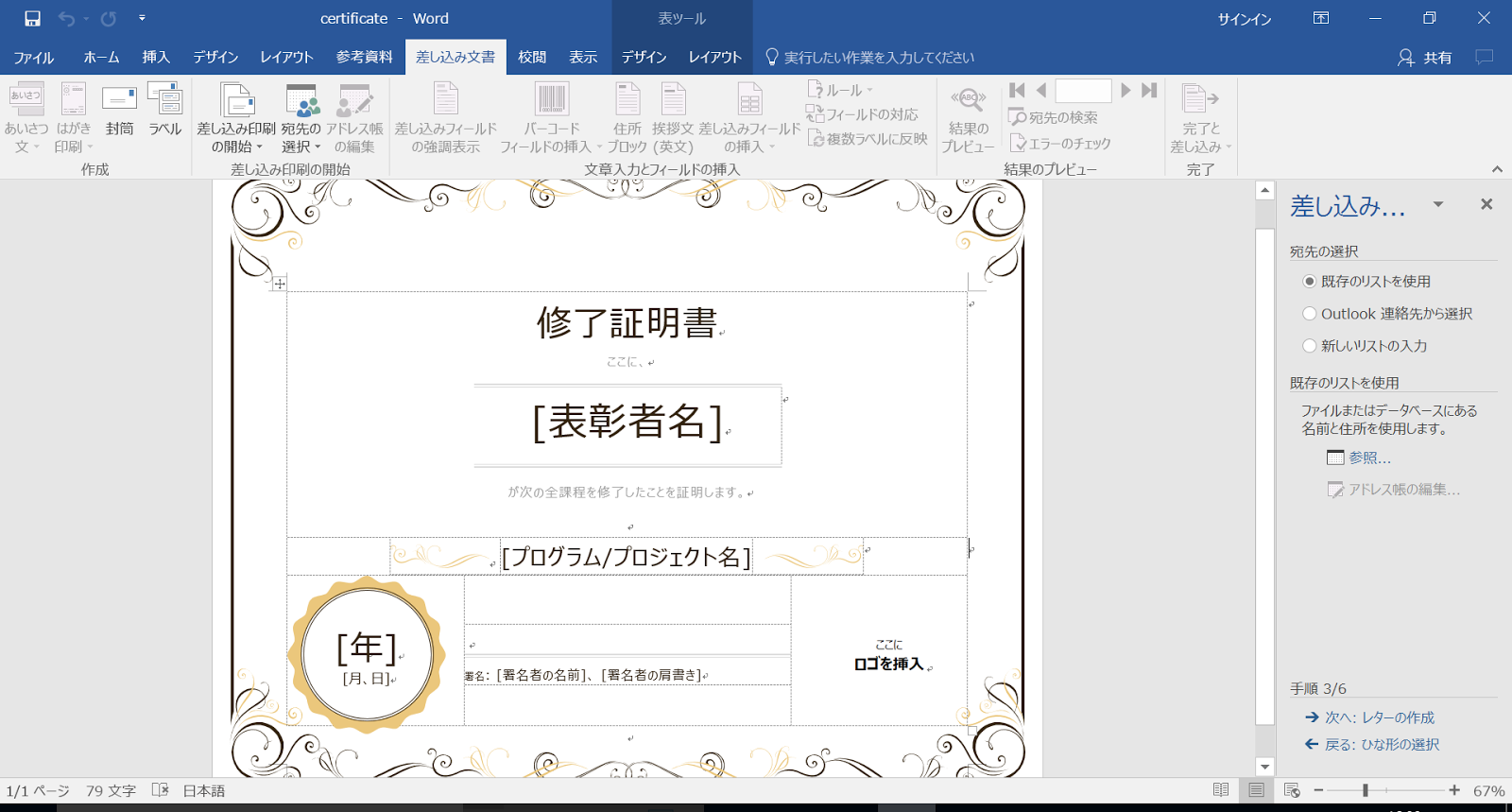
レターの作成

ここで、文書のどこに氏名を流し込むか、設定します。氏名を差し込みたい[表彰者名]の文字を消して、カーソルを合わせましょう。

こんな感じです。カーソルを置けたら「差し込みフィールドの挿入」をクリックします。


こんなポップが出てきます。「表彰者名」を選択して「挿入」を押します。

すると <<表彰者名>>という文字列が挿入されます。ちなみに氏名以外(大学名、氏名の英語表記、役職、等々)をリストに設定した場合、複数の項目をいろいろな場所に挿入することができます。設定できたら「次へ」を押します。


レターのプレビュー表示

レターの1行目に設定した名前が表示されました。右上の ▶︎を押すと、リストの次の情報へ移ります。これであとは印刷するなり、保存するなりできます。

まとめ

普通の文書作成とは手順が違い複雑に感じますが、一度やってみるとその便利さに納得するはずです。同じフォーマットで大量の書類を作成するときに、ぜひこの機能を思い出して使ってみましょう。

2016年12月27日火曜日

JASSO留学支援奨学金のネ申エクセル問題について

自民党の河野太郎議員が、科研費の申請書などで使われている、非常に扱いづらく煩雑なエクセルファイル、通称「ネ申エクセル(または神エクセル、以下「神エクセル」)」を廃止するよう提言したことが話題となっています。

データとして役立たない「神エクセル」問題に解決の兆し 河野太郎議員が文科省へ全廃を指示

これに似た問題が、JASSO(日本学生支援機構)留学支援奨学金関係の神エクセル問題です。すでにどなたかが問題提起されているかもしれませんが、大学で国際交流に携わっている私からも、問題提起させてください。

※ネ申(神)Excelについては三重大学の奥村先生が書かれた論文に詳しいので、そちらを参照してください:「ネ申Excel」問題

JASSO留学支援奨学金とは

JASSO(日本学生支援機構)は、経済的に支援が必要な学生を対象に奨学金を提供している独立行政法人です。JASSOの奨学金は返済が必要であり、実質は学生ローン。奨学金の返済ができずに破産する例が相次ぐなど社会問題となり、平成29年度からは返済不要の奨学金が始まります。

実はこのJASSO、通常の奨学金の他に、海外留学をする学生、また海外から日本へ受け入れる学生に対して返済不要の奨学金も支給しています。今回取り上げたいのは、大学間協定に基づく交換留学を支援する奨学金にまつわる書類についてです。

JASSOが提供する神Excelについて

まずは、日本人学生の海外留学を支援する、JASSO(日本学生支援機構)協定派遣のページをご覧ください。

http://www.jasso.go.jp/ryugaku/tantosha/study_a/short_term_h/2016.html

平成28年度海外留学支援制度(協定派遣)事務手続きについて>「1.事務手続きの手引き・様式等」のところに、大学の海外派遣担当者が提出しなければいけない書類が掲載されています。

ぜひ、1つ1つ、Excelファイルをダウンロードして中身を見てみてください。

例えば、平成28年度海外留学支援制度(協定派遣)登録データ
留学期間を数値で入力すると、右の 月別に別れた列に、自動で ○ が入力されていきます。高機能です。「開始月と終了月の合算日数(BF)」列が閏年で計算される不具合」があったようですが、つい先日、修正されたようです。


・・・めまいがしてきませんか?

この他にも、提出すべきExcelファイルは盛りだくさんです。非常に神々しいExcelファイルの数々です。あまりの煩雑さに、毎年、毎月、留学担当者たちは悲鳴をあげているのです。しかも様式が年度によって変わったりするのがまた大変で・・・。

職員だけでなく、学生も大変です。奨学金を受給した学生は、受給期間終了後にいくつかの書類を出す必要がありますが、そのうちの一つがこれ:平成28年度海外留学支援制度(協定派遣)報告書関係様式(様式G~J) 。「様式H-3」というシートをご覧ください。Excelで、横にずーーーっと続くアンケートに回答しなければいけません。小さな正方形の中に回答を入力しないといけないのです。学生はお金をもらっている側なので、文句は言えません。粛々と回答して提出してくれます。


これを提出されて集計する方のJASSO職員の方々も、おそらく相当な苦労をされているはずです。ちなみに大学からJASSOへの提出は、一部は紙で、一部はExcelで、となっているみたいです。

その背景について推測

なぜこのような 神エクセルが誕生してしまったのか。私はJASSO内部の者ではないので、その背景は分かりませんが、推測はできます。

JASSOの留学支援奨学金は、借り手からの返済で成り立っている通常の奨学金と違い、国の予算から直接支出されているものです。なので、きちんと目的に適った利用がされているという証拠を残さねいけません。よって、誰に対して奨学金が支給され、どのような効果があって、という情報を、できるだけ細かく蓄積しておかないとならないのでしょう。

しかし、このような煩雑な書類作成ばかり求められるとなると、大学ではそれなりの数の事務スタッフが必要ですし、JASSOでもスタッフが必要となります。その人件費や、掛けられている膨大な時間をもっと有意義なことに使えるのではと思います。

解決策は?

エクセルを廃止して全てをウェブシステム化…というのが理想かもしれませんが、システム化にはデメリットがつきものです。下手なシステムを作ってしまうと、エクセルよりも作業が煩雑になってしまい、かつ莫大な制作コスト、運用コストがかかります。まずは現状の運用方式での簡素化・合理化、業務フローの見直し、一部のシステム化などから始めてもよいのではと思います。

私は末端のいち担当者なので何の力もありませんが、とにかく、ここにも「 神エクセル問題」があることを知っていただけたら幸いです。

2016年12月20日火曜日

ショートカットキーを使うと人生が変わる・・・かも

「ショートカットキー」なるものを、どこかで聞いたことはあると思います。パソコン操作の「切り取り」や「貼り付け」を、マウスの右クリックではなくキーボード操作だけで行うことです。

聞いたことはあるけど、覚えるのが面倒でやっていない、という人が多いのではないでしょうか。

しかし、ショートカットキーを使うのと使わないのとでは、パソコン作業の効率性が大きく変わると言われています。

ショートカットキーの効率性

ショートカットキーを使うと、パソコン操作の効率性は上がります。

少し古いですが、2005年のある論文では、Wordの操作(コピー、ペースト、開く、保存など)を1.メニューから選択、2.アイコン操作、3.ショートカットキー利用の3タイプで被験者の反応速度を比較したところ、ショートカットキーを利用した方が効率が良いという結論が出されています。

Hidden Costs of Graphical User Interfaces: Failure to Make the Transition from Menus and Icon Toolbars to Keyboard Shortcuts (2005) by Lane, Napier, Peres and Sándor

ネット上の記事、ブログでもショートカットキーの重要性は盛んに言及されています。ショートカットキーの書籍もいろいろ出ています。

どんなショートカットキーがあるのか

ショートカットキーは膨大な量があります。Windows、MacなどOSそのもののショートカットキーがあれば、それぞれのソフトに独自のショートカットキーが大量にあります。

それら全てを使いこなすのは非常に大変ですが、まずはよく使うものから覚えましょう。

ここでは、文書作成ソフトやメールソフトでよく使う、5つのショートカットキーを紹介します。いずれも「Ctrl(コントロール)」を押しながら、アルファベットのキーを押します。Macの場合はCtrlをCommandに代えれば使えます。

  1. コピー 「Ctrl」+「C」
  2. ペースト(貼り付け)「Ctrl」+「V」
  3. 切り取り「Ctrl」+「X」
  4. 元に戻す「Ctrl」+「Z」
  5. 保存「Ctrl」+「S」

1〜5まで、どの操作も頻繁に使いますよね。その時に、1回1回、キーボードからマウスに手を動かして右クリックして・・・だと、効率が悪いです。

また5「保存」のショートカットキーを覚えて、変更を加えたらすぐに保存する癖をつけましょう。頻繁に保存をすることで、「せっかくファイル作ったのにデータが消えた!!」といったうっかりを防げます。

他にもショートカットキーは大量にあります。気になる人は下記のサイトを見ましょう。
仕事の効率がUPする【Windows】基本ショートカットキー40選

ショートカットキーの覚え方

ショートカットキーに慣れていない人は、キーの組み合わせを覚えるのが大変かもしれないです。

私のオススメは、ショートカットキーを ゲームのコマンドと思って覚えること です。ゲームにはまったことがある人なら、格闘ゲームで技を繰り出すコマンドや、裏技のためのコマンドを覚えたと思います。私もパワプロという野球ゲームで、上上下下左右左右スタートという裏技コマンドを覚えて何度も繰り返していました。

要は、仕事をゲームだと思えばいいのです

ショートカットキーを、いまのステージを早くクリアするために必要な技、そのためのコマンドと思えば覚えられませんか?

ショートカットキーがうまく使えたら「よっしゃ、技が決まったwww」と内心で喜びましょう。

まとめ

これほど重要なショートカットキーですが、義務教育の情報の時間には習った記憶がありません。私自身は、なぜか大学1年の英語の授業でショートカットキーの話題が出て、そこではじめてショートカットキーの便利さ、重要性に気づきました。

新入社員向けの研修などでショートカットキーが教えられるかもしれませんが、そんなまともに研修を行っているところばかりではないと思います。

学生の間に、レポートや論文を書く機会にショートカットキーを身につけておいたほうがよいです。

2016年11月29日火曜日

一瞬で大量の情報取得!スクレイピングサービスimport.ioを使ってみる

スクレイピングとは

スクレイピングは、聞きなれない言葉だと思います。スクレイピングとは、
Webスクレイピングとは、WebサイトからWebページのHTMLデータを収集して、特定のデータを抽出、整形し直すことである。
という意味です(IT用語辞典)。HTMLはウェブサイトを作る言語のことですが、そのHTMLを分析してページの構造を把握し、データを機械的に抽出するという仕組みです。

スクレイピングをやってみる

それでは、スクレイピングでどんなことができるのか、試してみましょう。日本の外務省のプレスリリースを一括で取得することを目標とします。

外務省プレスリリース:http://www.mofa.go.jp/mofaj/press/release/index.html

ではその手順です。

import.io(https://www.import.io)にアクセスします。登録は無料です。FacebookやGoogleアカウントがあれば、すぐにログインできます。


この画面で、New Extractorを押して、新しいプロセスを作成します。


こんなポップアップが出てくるので、外務省プレスリリースのURLをコピーペーストしましょう。そしてGo。 http://www.mofa.go.jp/mofaj/press/release/index.html


数秒待つと、このような画面が出てきます。データ解析が正常にできたということです。右上のDoneを押しましょう。


こんな画面になります。これで外務省のプレスリリースを取得するというプロセスは設定できました。真ん中あたりのRun URLsを押すと、最新のプレスリリース情報を取得しに行きます。


情報を取得できたら、CSVでダウンロードできます。CSVはExcelで開けますが、日本語だと文字化けするかもしれません。Open Officeというソフトを使うと、文字化けは防げます。


「なんだこれだけか」と思うかもしれませんが、さらにいろいろできます。指定できるURLは1つではありません。例えば、このようにURLを複数指定すれば、数ヶ月分のプレスリリース情報を一括で取得できるのです。


また有料版($249/月〜)にすると、プロセスを動かすスケジュールを設定することができます。例えば、外務省のプレスリリースを毎日自動で取得する、ということもできます。

注意点

  • プログラムによるアクセスがブロックされて、スクレイピングができないサイトもあります。
  • スクレイピングで取得した情報を利用・公開する時には著作権等に注意する必要があります。
  • import.io無料版では、情報取得の回数が1月500回までに制限されています。

他の活用方法

今回は「外務省のプレスリリースを取得する」という例を実行しましたが、他にも次のような活用方法が考えられます。
  • オンライン書店であるキーワードに関する書籍の一覧を取得する。
  • ニュースサイトで毎日ニュースの一覧を取得する。
  • 求人情報を定期的に収集する。
  • あるページのサムネイル画像だけを取得する(アイドルのファンなんかは活用できそう・・・)。
単にニュースをチェックするだけなら、ページをお気に入りにいれて見るか、RSSフィードなどを活用すればよいです。 ただ、定期的に大量の情報を忘れずに取得したい、CSVデータにして分析したい、というような場合には、こういったスクレイピングツールを活用すると、収集が捗るでしょう。

今すぐに使わなくても、スクレイピングというキーワードは覚えておいて損はないです。
import.io以外のスクレイピングサービスについては、こちらの記事を参照してください。
誰でも簡単!Webページ情報を自動でデータ化できるスクレイピングツール5選

2016年11月18日金曜日

業務用モバイルアプリが数分で作れるMicrosoftのPowerAppsを使ってみた

PowerAppsとは?


2016年11月1日、Microsoftが新たなサービス「PowerApps」を一般公開しました。すでに昨年12月に発表し、プレビュー版が使えていましたが、ついに一般公開されました。
このPowerApps、一言でいうと「モバイルアプリをプログラミングなしでさくっと作れてしまう」サービスです。 特に「業務用」のアプリに特化しています。

これまで、業務でモバイルアプリを使いたい時は、既成のアプリを使うか、莫大なコストを払って制作するしかありませんでした。そして、大抵の場合は前者です。

しかし、既成のアプリだと現場のニーズに合わない、ということも多々、生じます。かといってモバイルアプリを制作するとなると、技術者が必要ですし、外注すれば数百万は吹っ飛びます。

PowerAppsは、そんなジレンマを解消し、現場のニーズに応えて、さくっとモバイルアプリを作れてしまう、一見して魔法のようなサービスです。

使い方は?

いろいろな使い方ができるようですが、ここでは最も簡単な使い方を紹介します。
使う前に、登録が必要です。登録は公式サイトよりお願いします。

1. 接続する

PowerAppsの特徴は、Onedrive、ExcelといったMicrosoftのサービスだけでなく、外部の様々なサービスと連携させられる、という点です。

連携サービスは、Dropbox、Salesforce、GoogleDrive、Facebook、Twitterなど多岐に渡ります。さらに「オンプレミス」、いわば自前のデータベースに接続することもできるようです。

PowerAppsを開くと、左のメニューに「接続」というメニューがあります。そこで、連携させたいサービス、つまりデータソースがある場所を選び、連携させましょう。

2. WebまたはWindowsのPowerAppsでアプリを設計

次に、アプリを作ります。メニュー左下の「新しいアプリ」というボタンをクリックします。


Windowsの場合はダウンロードできるソフトがあり、Web版もあります。Windowsならダウンロードすることをお勧めします。


「新規」の画面から、連携させたいサービスを選び、(必要な場合は)指定するファイルなどデータソースを選びます。例ですが、Onedriveに保存したExcelファイルをデータソースとして指定することができます。


で、この段階で、もう自動でアプリが出来上がっています。この例だと、名前、所属などが項目として記載されたExcelのデータシートをもとに、アプリの画面が自動生成されました。新規作成、編集、検索などの機能がもともと備わっています。


このままでも良ければすぐに使えますし、カスタマイズもできます。
アプリができたら、保存しましょう。

3. PowerAppsアプリで起動する

PowerAppsは、モバイルアプリとして使われます。PCでも使えるのですが、モバイルに最適化されているので、どうも奇妙な感じになります。

タブレットやスマホで使うには、AppstoreやGoogle Playから、PowerAppsのアプリをダウンロードします。

ダウンロードしたアプリを立ち上げてログインすると、作ったアプリが出てきます。

これでもう、モバイルアプリの完成です。オリジナルアプリをホーム画面に設置することもできます。

どんなものが作れるか

ではこのPowerAppsを、どんな場面で使えるのか、私の職場である大学を例に考えてみました。

例1. 連絡先検索

学生や教職員の連絡先は、既存のなんらかのシステムがあるかもしれません。それ以外の、学外の関係者、外注業者などの連絡先も、研究室や部署内で管理したい時があるでしょう。

PCならExcel管理でもいいと思いますが、操作性が悪いですよね。

PowerAppsを使えば、Excelのリストをもとに、ものの数分で連絡先検索のアプリを作れてしまいます。

【更新(2018.4.29)】実際の活用例を書きました:PowerAppsで作るアプリ例 (1):学生情報検索アプリ

例2. 教室予約システム

教室予約ができるアプリは、需要がありそうです。教室の広さ、座席数など基本情報とできれば写真をのせたカタログを作っておき、1クリックで予約ができるようにする。

Microsoft Flowというサービスを組み合わせれば、承認/非承認のフローも効率化できそうです。

巨大な大学だと、どの教室がどんな教室か分からないので、それぞれの担当部署に電話して聞かなければいけません。予約の方法も場所によって違っていて、電話で申請するところ、書類を提出するところ・・・とバラバラだったりします。

ちなみに同じMicrosoftにBookingsという予約管理サービスがあるようです。こっちを使った方が楽な気がします。

例3. 実験のデータ記録送信アプリ

授業での活用法も考えてみました。私は理科系のことはあまり知りませんが、様々な実験データの記録に使えるのではと思います。 アプリ内にカメラ機能も埋め込めるようなので、写真とともにデータを送信するアプリなど、使えそうです。

結局、PowerAppsは「使える」のか

場合によりけり、だと思います。大学での活用法を考えてみましたが、正直、なかなか思い浮かびませんでした。というのも、大学では外回りの営業みたいな仕事は少ないですし、スマホやタブレットよりも、PCに最適化されていた方が良いです。タブレット、スマホ、PC全てでレイアウト調整してくれたらいいのにな、と思います。

また、PowerAppsのアプリを試してみましたが、起動が遅く感じました。オリジナルアプリを立ち上げるまでに、まずPowerApps→次にオリジナルアプリと2回のステップがありますが、その度に待ち時間があって、ちょっとイラっとします(※ホーム画面にオリジナルアプリへのショートカットを設置することはできます)。起動までが、もっさりもっさりです。もっとサクサク動いてほしいところです。

文句を書いてしまいましたが、モバイルアプリがものの数分で出来てしまったのには、正直感動しました。店舗、工場、グラウンドなど、PCを持ち込みづらい場所で活躍するのではと思います。今後の発展に期待、といったところです。

PowerAppsの入門書もぼちぼち登場しています。


続編書きました:

2016年11月13日日曜日

Dropboxのファイルリクエスト機能が地味に便利だった

ファイルストレージサービスのDropboxは、誰もが聞いたことくらいはあるサービスでしょう。 このDropboxにある「ファイルリクエスト」機能が地味に便利なので紹介します。

ファイルリクエスト機能とは

ファイルリクエスト機能とは、Dropboxアカウントを持っていない人からも、自分のDropboxフォルダにファイルをアップロードしてもらう機能です。

例として、私のアカウントでファイルリクエストを作ったので、こちらのリンクにアクセスしてみてください。
この画面から、ファイルをアップロードできます。卑猥な画像や危険なファイルでなければ、どうぞアップロードしてみてください。

使い方

使い方は公式サイトや紹介記事を参照してください。

https://www.dropbox.com/ja/help/9091
http://news.mynavi.jp/articles/2015/07/03/dropbox/
http://uxmilk.jp/37607

事例

例えば、こんな時に使えます。

イベントの写真を集めたい時

何かイベントをやった時や旅行に行った時の写真を、参加者から集めることができます。

「メールで送って」「Facebookにアップして」とかでもできるんですが、メールだと送れる容量に制限もありますし、Facebookにアップロードすることを嫌う人もいます。また全員がFacebookアカウントを持っている訳ではないでしょう。

そんな時に、このファイルリクエスト機能を使って、ファイルリクエスト用の「リンク」を参加者に送れば、簡単に写真を集められます。

レポート(書類)を提出させたいとき

例えば、ある授業(セミナー)で、100人の受講者にレポートを提出させたい場合。

「このメールアドレスに送って」でもよいのですが、100通も一気に送られても、メールボックスが膨れ上がりますし、1つ1つダウンロードしてフォルダに入れるというのも面倒です。

そんな時に、ファイルリクエストリンクを受講者のメーリングリストか何かで流して提出させれば、メールボックスを見ることなくファイルが1つのフォルダに集まった状態になります。

ファイル名に自動で名前が追加されるようなので、ファイル管理も楽になります(受講者や自分がわざわざリネームしなくてよい)。

不特定多数からファイルを集めたい時

上は「特定多数」からファイルを集める時の話でしたが、ファイルを不特定多数から集めたい時にも使えます。

私はとあるウェブサービスを開発していて、ユーザーから不具合情報を集めたいと思いました。 不具合が発生した時のスクリーンショットが欲しかったのです。

はじめはGoogleフォームで出来ないかと調べてみましたが、Googleフォームではファイルの送信はできないと分かったので、代わりにファイルリクエストのリンクを掲載しました。

ファイルを送る側にしても、メールから送らなくてよいというのは安心です。アップロード時にメールアドレス入力欄がありますが、別にダミーのアドレスで構わないのです。そのアドレスも、後述のように受信者には通知されません。

注意点

いろいろ活用方法が思いつきますが、いくつか注意点があるようです。

大量のトラフィックは禁止

ただし、大量のトラフィックが発生すると、ファイルリクエストが「利用禁止」になることがあるそうです。 https://www.dropbox.com/ja/help/4204
無料版では1日20GB、Dropbox ProとBusinessだと1日200GBまでが上限だそうです。

「トラフィック」はアップロード容量とイコールではないようですが、SNSでシェアして大拡散(バズって)しまうと、上限に達して禁止になってしまう可能性があります。

リンクの伝達範囲は、ある程度制限しておいたほうが良さそうです。

投稿者の特定ができない

アップロード時に名前とメールアドレスを入力する欄はあるが、リクエストした側がメールアドレスを確認する方法がありません。不特定多数からファイルを集めた場合も、アップロードした人に連絡をすることができません。

なので、連絡先を知りたい時は、ファイルの中に名前や連絡先を書いてもらうか、別途申し込み用紙を作成して同時に送ってもらうか、といった対応が必要です。

自分のDropboxの容量が減っていく

ファイルリクエストで集めたファイルも、自らのDropboxの容量を使用します。

なので、あまりファイルリクエストをやりすぎると、Dropboxの残容量がなくなって自分のために利用できなくなります。有料プランなら心配ないと思いますが・・・。

まとめ

Dropboxのファイルリクエスト機能は、とにかく便利です。しかし私が普段、仕事や生活をしている中で、このファイルリクエストが使われているのを見たことがありません。あまり普及していないんでしょうか。

Dropboxは過去に、かつて提供していたCarouselやMailboxといったサービスを停止したことがあります。ファイルリクエストがそれらと同じ運命をたどらないことを願っています。

2016年10月27日木曜日

簡単!スケジュール自動共有&リマインドサービスをZapierで作る

Zapierとは

Zapierは、いろいろなウェブサービスを連携させて処理を自動化するサービスです。例えば、Twitterにメンションが届いたらSlack(チャットアプリ)に知らせてくれる、instagramで新しい写真を投稿したらDropboxに追加する、Evernoteに新しいノートを作ったらGoogleスプレッドシート行を追加する・・・などの自動処理が、難しい知識なしで簡単に実現できます。連携できるサービスは728種類(2016年10月22日時点。筆者が指で数えた(笑))もあるので、いく通りもの組み合わせで自動処理が実現できます。

似たようなサービスにはiftttやMythingsなどがあります。もともとiftttが有名でしたが、最近はZapierが目立って台頭してきました。My thingsは日本のyahooが運営しているサービスなので、日本発サービス(はてな!など)との連携に強みがありますね。

見本

このZapierを使ってどんなものができるか、具体的に紹介します。

紹介したいのは、私が運営している「ユーラシアイベントガイド」です。これは、ロシア、中央アジアなど旧ソ連圏に関するイベント(講演会など)をFacebookやTwitter で紹介し、かつTwitterでは開催前日になるとリマインドのツイートをするという、イベント共有サービスのようなものです。こういったイベントの情報は、これまでは様々な情報ソース(メーリングリスト、ウェブサイト、個人のFacebookフィードなど)で紹介されていましたが、それを一元化してより広い層に情報を届けようと狙ったものです。
このサービスの仕組みですが、次のようになっています。
  1. Google カレンダーにイベント情報を登録する
  2. Facebook、Twitterでイベント情報が自動で投稿される
  3. イベント前日になるとTwitterでリマインドの投稿が自動でされる
図で書くとこんな感じです。


今回は、これとほぼ同じ機能を持った自動連携機能(「Zap(ザップ)」と言います)をZapierで作ってみましょう。

作ってみよう

準備するもの

  • Zapierアカウント
  • Facebookページアカウント(無ければ個人のFacebookアカウント)
  • Twitterアカウント
  • Googleアカウント

おおまかな流れ

おおまかな流れは、次の3ステップです。
  1. Triggerを設定
  2. Actionを設定
  3. ZAPをON!
それでは、開始しましょう。

Zapierにログイン

新規登録し、ログインするとこのような画面になりますが、右上の「MAKE A ZAP!」をクリックします。

Triggerを設定する

まずどのサービスでどういったイベントが発生したら処理を開始するかを設定します。ここではGoogleカレンダーを選びます。


アカウントと連携する

自分のGoogleアカウントとZapierを連携させる設定を行います。Zapierとの連携を許可してください。

Trigger イベントを決める

どんな動作があったら処理を開始するか決めます。New Event Searchの場合は、条件にあったイベントが登録された場合、Event Startはイベント開始の一定期間前になったら、New Eventは新規イベントが登録されたら、という意味です。


使用するカレンダーをきめる

Googleカレンダーでは、プライベート用、仕事用、複数のカレンダーを作ることができます。連携に使用する、公開してよいカレンダーを選びましょう。

テストする

ちゃんとGoogleカレンダーの情報が取得できるか、テストしてみましょう。この時、カレンダーになんらかのイベントが登録されていないとうまくいきません。テストができたら、Triggerの設定は終わりです。


Action を設定する

「カレンダーに予定が登録されたらTwitterでツイートする」という設定をしましょう。

アカウントと連携する

この画面でTwitterを選択し、アカウントと連携させます。


Action イベントを決める

「カレンダーに予定が登録されたらTwitterで・・・する」の・・・の部分を決めます。Twitterは、ツイートする、画像付きツイートをする、ユーザーをリストへ追加する、ユーザーを検索する、などのActionができます。ここでは「Create Tweet」を選びましょう。


テンプレートを作る

次に、Tweetでどんな投稿をするか、テンプレートの文章を作りましょう。Googleカレンダーと連携した場合、日付、場所、開始時間、件名などを自動で取得できます。それを枠内に並べ、間や冒頭、末尾に文章を加えることができます。


テストする

カレンダーから予定を取り込み、ツイートできるかテストしてみましょう。


ONにする

Dashboardへ行くと、自分の作った「Zap」一覧があるので、いま作ったZapをONにしましょう。すると、カレンダーに予定を登録すると数分後に自動的にツイートが投稿されるようになります。


他の連携

Facebookと連携する場合、新しくZapを設定し、Action の部分をFacebookに変えればいいだけです。

Twitterでイベント前日にツイートする場合、はじめのTrigger設定でEvent Startを選び、何日前(または時間単位でも設定できる)にリマインドするか設定しましょう。あとは上記のTwitterの設定と同じです。

注意

無料だと、Zapを3つまでしか実行できない、処理は150回まで、などの制限があります。大量に処理を行う場合は有料プランを契約しましょう。ちなみに「ユーラシアイベントガイド」は無料プランで使えています。

まとめ:何ができるか考えてみよう

今回は自動イベント共有サービスの作り方を紹介しましたが、いかがでしょうか?意外と簡単なのではないでしょうか?

ZapierではGoogleカレンダー、Facebook、Twitter以外にも色々なアプリと連携しているので、どんな自動処理ができ、そして日々の生活や仕事をどう効率よくできるか、考えてみましょう。何かいい「Zap」を思いついたらぜひ教えてください。