この記事は以下のURLに移転しました。
2020年9月25日金曜日
2020年4月4日土曜日
Zoom以外のオンライン授業用コミュニケーションツールを比べてみた(Google Meet / Microsoft Teams)
新型コロナウィルスの感染拡大により、世界の教育機関は一斉にオンライン授業への舵を切りました。教育機関で特に利用が増えているのはZoomというサービスです。特に、日本国内の大学などの高等教育機関は、なぜかZoom利用が基本になりつつある雰囲気です。
たしかにZoomはオンライン授業に便利ですが、1つのサービスに利用が集まると問題も出てきます。一昔前のようにアクセス集中で簡単にサーバが落ちることは減りましたが、それでもダウンすることもあります。また、つい最近のニュースにもあったように、セキュリティー上の問題が発生すると、一斉に多くのユーザが影響を受けます。
人気ビデオ会議アプリ「Zoom」が今も抱えるさまざまな問題 | TechCrunch Japan
ということで、Zoom以外にオンライン授業に使えるコミュニケーションツールについてまとめてみました。
筆者は、オンライン授業に適したコミュニケーションツールには、コスト面をひとまず除くと、次の5つの条件が必要なのではと考えています。
①複数人同士のビデオ通話・チャットができる
②ライブストリーミングができる
③コラボレーション機能がある(あるいは外部ツールと連携できる)
④権限管理(閲覧制限)ができる
⑤プライベート用のコミュニケケーションツールと混同しない
一つずつ、背景を見ていきましょう。
ほかにも望ましい条件はあるでしょうけど、個人的にはこの5つが満たせればいいかなと思っています。そして、これらを満たすツールとして、Zoom、Google Meet、Microsoft Teamsを紹介します。

https://zoom.us/jp-jp/education.html
それではまず、いま大本命のZoom。注目が集まっているのは、上の①〜⑤の条件を満たしているからという事があると思います。
①のビデオ通話・チャットはもちろん、基本機能としてあります。ただし無料ユーザは通話時間の上限が40分、参加人数は100人までとなっています。新型コロナウィルスの流行を受けて、教育機関のユーザに対しては40分の上限を一時的に取り除いています。なので、90分の授業をZoomでやっても大丈夫なわけです。
②のストリーミングは、「ウェビナー」という機能として備わっています。これは有料プランでないと使えません。
③コラボレーション機能は、Zoomはそこまで強くはありません。ファイル転送ができるくらいで、ファイル共有や共同編集となると、Dropboxなど別のサービスと連携することになります。
④権限管理も、大丈夫です。授業にパスワードをかければ、リンクを知っていても忍び込むことはできません。
⑤プライベートツールとの兼ね合いも、ZoomをLineのように友人と家族とのやりとりで使うことは、まずないと思います。
Zoomの最近の躍進は、こういった条件が満たされていることのほかに、Zoomはコロナウィルスの問題が出る前から、教育関係者の中で流行り始めていたことも大きかったと思います。
2019年の夏ころだったか、自分でSkypeの設定もできなかったような大学教員がZoomで打ち合わせをしていて驚いたことを覚えています。

https://gsuite.google.co.jp/intl/ja/products/meet/
次に、Googleの提供する"Meet"です。これは、G suite Educationなど、Gmailを使うサービスを組織で契約している場合に使えるサービスです。2020年7月1日までは、どのような契約プランでも無料で使えるようになりました。
G suiteの大きな特徴としては、ウェブブラウザだけで全て完結するということです。ZoomやTeamsはデスクトップソフトのダウンロードが必要か、あった方が便利です。
①ビデオ通話も、ブラウザ(またはスマホアプリ)上で行います。Chrome以外のブラウザでも多くの場合は対応しています。ブラウザではなく電話やビデオ会議専用のPolycomなどを通じての参加もできるようです。参加人数は250人まで。
②のストリーミングは、なんと10万人まで視聴が可能なようです。まあ10万人の視聴する講義なんて無いと思うので、この数は無視していいですが、ともかく大人数への配信も問題ないということです。またこの機能は、管理者の設定次第では使えないこともあるようです。
③コラボレーション機能は、Meetの画面上では直接使えるものはあまりありません。基本的にはGoogleの提供する様々なサービス(ドライブ、Classroomなど)を併用します。
④権限管理も、招待制にできるので、大丈夫です。組織のアカウントを持っていなくても参加できるような設定(リンク発行で参加)も可能です。
⑤プライベートとの兼ね合いも大丈夫ですが、個人でgmailアカウントを持っている人も多いので、利用するときに学校アカウントと間違えて個人アカウントでログインしており参加できないというトラブルも想像されます。
Chromebookを全学生に配布しているなど、Googleべったりな機関はMeetを使えばいいのではと思います。ブラウザだけで完結するよう、作りはかなりシンプルで、動作は軽快です。
ただGoogleにありがちな、ヘルプやチュートリアルが不親切な面があるので、最初はとっつきづらいかもしれません。

https://www.microsoft.com/ja-jp/education/products/teams
最後にMicrosoft Teamsです。これはOffice 365の機能の1つであり、Office365 Educationを契約している教育機関で使うことができます。契約プランによっては含まれていない場合もあります。およそ3年前に開始されたサービスで、チャットツールSlackの対抗馬としてまさに売り出し中のサービスです。
①ビデオ通話は、ブラウザとデスクトップソフト、スマホアプリいずれでもできます。ビデオ通話の最大参加人数は、Meetと同じ250人。
②ストリーミングは、「ライブイベント」機能として使うことができます。Teamsの場合は視聴者1万人までらしいですが、講義には十分な量ですね。
③コラボレーション機能は、おそらくTeamsが一番強いと思われます。ファイル共有にはOnedrive、さらにOffice365のWord, Excel, Powerpoint, OneNoteなどと連携できます。Teamsのデスクトップアプリを設定すれば、その画面上でWordやパワポの共同編集まで一貫してできます。
④権限管理も問題ありません。Teamsでは、「チーム」単位でチャットグループを管理し、その中で通話や配信を行います。なので、最初に講義のグループを作ってしまえば、次に授業を行うときもアクセスが簡単です。
⑤プライベートとの切り分けも容易だと思います。Gmailに比べると、microsoftの個人アカウントを使っている学生は少ないはずです。
Office365 Educationを契約している教育機関は多いので、導入ハードルは低いはずです。また、wordやパワポを直接使えるというのは便利です。
一方、これはMicrosoftにありがちですが、多機能なぶん、どうしても動作にもっさり感が出てしまいます。
こういうツールはあまり入門書は出ないのですが、4月下旬に出版されるものもあるようです。
それぞれの機関で状況が違うので、ケースに応じて使用するツールを決めればいいのかなと思います。
ただ、もともとGoogleのG suiteやMicrosoft Office365を法人契約していて、MeetやTeamsをすぐ使える状態にあるにも関わらず、「みんなが使っているからZoomを使おう!(無料だし)」となりかけている現状には少し違和感を感じます。
筆者はGoogleやMicrosoftの回し者ではありませんが、本当にZoomを必要としているユーザーのためにも、Zoom熱は少し冷まして、他のツールも検討してみてはどうかなと思います。
たしかにZoomはオンライン授業に便利ですが、1つのサービスに利用が集まると問題も出てきます。一昔前のようにアクセス集中で簡単にサーバが落ちることは減りましたが、それでもダウンすることもあります。また、つい最近のニュースにもあったように、セキュリティー上の問題が発生すると、一斉に多くのユーザが影響を受けます。
人気ビデオ会議アプリ「Zoom」が今も抱えるさまざまな問題 | TechCrunch Japan
ということで、Zoom以外にオンライン授業に使えるコミュニケーションツールについてまとめてみました。
オンライン授業に用いるコミュニケーションツールの条件は
まず、なぜ今、みんながオンライン授業のためにZoomを使い出したのか考えてみましょう。それにはいくつか理由があるはずです。筆者は、オンライン授業に適したコミュニケーションツールには、コスト面をひとまず除くと、次の5つの条件が必要なのではと考えています。
①複数人同士のビデオ通話・チャットができる
②ライブストリーミングができる
③コラボレーション機能がある(あるいは外部ツールと連携できる)
④権限管理(閲覧制限)ができる
⑤プライベート用のコミュニケケーションツールと混同しない
一つずつ、背景を見ていきましょう。
①複数人同士のビデオ通話・チャットができる
まず一般にオンライン授業というと、この機能が必須になります。大学の授業ではディスカッションや質疑を取り入れた授業が多いので、ただ授業をビデオ配信ではなく、双方向でコミュニケーションができなければいけません。これはだいたいのツールにあります。②ライブストリーミングができる
とはいえ、100人を超えるような大人数の講義だと、色々と収拾がつかなくなります。そうした大規模な講義は、Youtube Liveのように、1人から受講者多数に一方的に配信する形式が望まれます。この機能も1つのツール内にあった方が便利です。③コラボレーション機能がある(あるいは外部ツールと連携できる)
授業資料のシェアや共同編集をすることが多くなります。そういった機能が、コミュニケーションツール内にあるか、または容易に外部のコラボレーションツールと連携できることが望ましいです。④権限管理(閲覧制限)ができる
オンライン授業とはいえ、学校外の人に見られては困ります。変質者がオンライン授業に侵入したというニュースもありました。なので、閲覧権限を持った学生だけが参加できるよう管理できる必要があります。⑤プライベート用のコミュニケケーションツールと混同しない
①〜④だけ見ると、じゃあLineやinstagramでもいいじゃん!てなりますが、プライベート用のSNSを授業で使うのは、学生も嫌でしょうし、教員も嫌です。なので授業用は別のツールを用いたいです。ほかにも望ましい条件はあるでしょうけど、個人的にはこの5つが満たせればいいかなと思っています。そして、これらを満たすツールとして、Zoom、Google Meet、Microsoft Teamsを紹介します。
Zoom

それではまず、いま大本命のZoom。注目が集まっているのは、上の①〜⑤の条件を満たしているからという事があると思います。
①のビデオ通話・チャットはもちろん、基本機能としてあります。ただし無料ユーザは通話時間の上限が40分、参加人数は100人までとなっています。新型コロナウィルスの流行を受けて、教育機関のユーザに対しては40分の上限を一時的に取り除いています。なので、90分の授業をZoomでやっても大丈夫なわけです。
②のストリーミングは、「ウェビナー」という機能として備わっています。これは有料プランでないと使えません。
③コラボレーション機能は、Zoomはそこまで強くはありません。ファイル転送ができるくらいで、ファイル共有や共同編集となると、Dropboxなど別のサービスと連携することになります。
④権限管理も、大丈夫です。授業にパスワードをかければ、リンクを知っていても忍び込むことはできません。
⑤プライベートツールとの兼ね合いも、ZoomをLineのように友人と家族とのやりとりで使うことは、まずないと思います。
Zoomの最近の躍進は、こういった条件が満たされていることのほかに、Zoomはコロナウィルスの問題が出る前から、教育関係者の中で流行り始めていたことも大きかったと思います。
2019年の夏ころだったか、自分でSkypeの設定もできなかったような大学教員がZoomで打ち合わせをしていて驚いたことを覚えています。
Google Meet

次に、Googleの提供する"Meet"です。これは、G suite Educationなど、Gmailを使うサービスを組織で契約している場合に使えるサービスです。2020年7月1日までは、どのような契約プランでも無料で使えるようになりました。
G suiteの大きな特徴としては、ウェブブラウザだけで全て完結するということです。ZoomやTeamsはデスクトップソフトのダウンロードが必要か、あった方が便利です。
①ビデオ通話も、ブラウザ(またはスマホアプリ)上で行います。Chrome以外のブラウザでも多くの場合は対応しています。ブラウザではなく電話やビデオ会議専用のPolycomなどを通じての参加もできるようです。参加人数は250人まで。
②のストリーミングは、なんと10万人まで視聴が可能なようです。まあ10万人の視聴する講義なんて無いと思うので、この数は無視していいですが、ともかく大人数への配信も問題ないということです。またこの機能は、管理者の設定次第では使えないこともあるようです。
③コラボレーション機能は、Meetの画面上では直接使えるものはあまりありません。基本的にはGoogleの提供する様々なサービス(ドライブ、Classroomなど)を併用します。
④権限管理も、招待制にできるので、大丈夫です。組織のアカウントを持っていなくても参加できるような設定(リンク発行で参加)も可能です。
⑤プライベートとの兼ね合いも大丈夫ですが、個人でgmailアカウントを持っている人も多いので、利用するときに学校アカウントと間違えて個人アカウントでログインしており参加できないというトラブルも想像されます。
Chromebookを全学生に配布しているなど、Googleべったりな機関はMeetを使えばいいのではと思います。ブラウザだけで完結するよう、作りはかなりシンプルで、動作は軽快です。
ただGoogleにありがちな、ヘルプやチュートリアルが不親切な面があるので、最初はとっつきづらいかもしれません。
Microsoft Teams

https://www.microsoft.com/ja-jp/education/products/teams
最後にMicrosoft Teamsです。これはOffice 365の機能の1つであり、Office365 Educationを契約している教育機関で使うことができます。契約プランによっては含まれていない場合もあります。およそ3年前に開始されたサービスで、チャットツールSlackの対抗馬としてまさに売り出し中のサービスです。
①ビデオ通話は、ブラウザとデスクトップソフト、スマホアプリいずれでもできます。ビデオ通話の最大参加人数は、Meetと同じ250人。
②ストリーミングは、「ライブイベント」機能として使うことができます。Teamsの場合は視聴者1万人までらしいですが、講義には十分な量ですね。
③コラボレーション機能は、おそらくTeamsが一番強いと思われます。ファイル共有にはOnedrive、さらにOffice365のWord, Excel, Powerpoint, OneNoteなどと連携できます。Teamsのデスクトップアプリを設定すれば、その画面上でWordやパワポの共同編集まで一貫してできます。
④権限管理も問題ありません。Teamsでは、「チーム」単位でチャットグループを管理し、その中で通話や配信を行います。なので、最初に講義のグループを作ってしまえば、次に授業を行うときもアクセスが簡単です。
⑤プライベートとの切り分けも容易だと思います。Gmailに比べると、microsoftの個人アカウントを使っている学生は少ないはずです。
Office365 Educationを契約している教育機関は多いので、導入ハードルは低いはずです。また、wordやパワポを直接使えるというのは便利です。
一方、これはMicrosoftにありがちですが、多機能なぶん、どうしても動作にもっさり感が出てしまいます。
こういうツールはあまり入門書は出ないのですが、4月下旬に出版されるものもあるようです。
結局、どれがいいのか?
どれが一番かという結論は特にありません。それぞれの機関で状況が違うので、ケースに応じて使用するツールを決めればいいのかなと思います。
ただ、もともとGoogleのG suiteやMicrosoft Office365を法人契約していて、MeetやTeamsをすぐ使える状態にあるにも関わらず、「みんなが使っているからZoomを使おう!(無料だし)」となりかけている現状には少し違和感を感じます。
筆者はGoogleやMicrosoftの回し者ではありませんが、本当にZoomを必要としているユーザーのためにも、Zoom熱は少し冷まして、他のツールも検討してみてはどうかなと思います。
2018年4月29日日曜日
PowerAppsで作るアプリ例 (1):学生情報検索アプリ

Microsoftは、モバイルアプリをプログラミング不要で数分で作れてしまうPowerAppsというサービスを提供しています。
では、このPowerAppsでどんなアプリが作れるのか、実際に作ってみた例を紹介します。
この記事では手順を1つ1つ詳細までは解説しません。あくまでアプリの作例とその大まかな構造を紹介することで「こんな感じで、こんな簡単に作れる」ということを分かっていただければと思います。
概要
今回作ったのは、学生情報検索アプリです。私の職場は大学で、学生の交換留学プロジェクト(大学全体の交換留学ではなく、特別プログラム)を担当しているので、海外へ送り出した学生と、日本へ留学に来た学生をそれぞれ管理するアプリが欲しいと思い、作ってみました。表側の構造
アプリの見える部分(表側)構造は、次のようになっています。- トップページ
- 派遣学生管理ページ
- 派遣学生新規追加フォーム
- 受入学生管理ページ
- 受入学生新規追加フォーム
トップページ
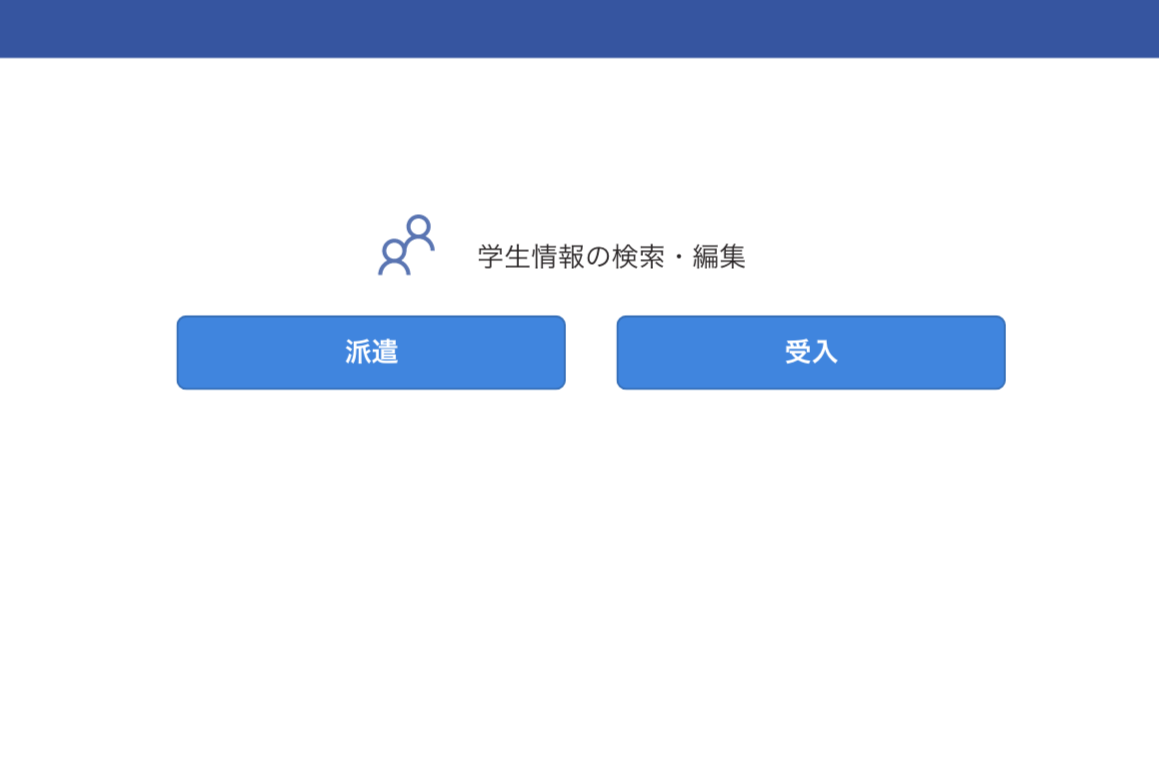
派遣学生・受入学生管理ページへそれぞれジャンプするボタンがあるだけです。
派遣学生管理ページ

名前、派遣先国、連絡先などで検索できます。情報は右側に表示され、保存・削除ができます。 また、右上「+」のボタンから新規追加できます。
派遣学生新規追加フォーム

新たな学生の情報を登録できます。
受入学生管理ページ

名前、出身国、連絡先などで検索できます。情報は右側に表示され、保存・削除ができます。 また、右上「+」のボタンから新規追加できます。
受入学生新規追加フォーム

新たな学生の情報を登録できます。
裏側の構造
表側(見える部分)の構造を紹介しましたが、では、裏側はどのような仕組みになっているのでしょうか。PowerApps編集ソフト(ブラウザ版)で、裏側の構造を確認してみましょう。

表側のそれぞれの画面に対応した画面が作成されています(Welcome, Inbound, Outbound, InboundEdit, OutboundEdit)。作りたい画面=構造です。わかりやすいですね。初期状態では1枚しか画面がないので、作りたい画面の分だけ、新たに作成する必要があります。
派遣学生管理ページを例にして、その中がどういう構造になっているか紹介します。
左側の「画面」の「Outboundlist」を展開すると、その画面に含まれる様々なパーツのリストが表示されます。

このアプリで重要なのは、 1.学生情報を一覧表示する左部分(Outboundlist)と、2.その内容を表示し編集ができる右部分(Form2_2)です。この2つはそれぞれデータベースに接続され、データの読み書きがなされる部分です。
1.Outboundlistは、「ギャラリー」というパーツです。これは「挿入」メニューから追加できる要素で、あらかじめ何種類かデータ表示方法のテンプレートがあり、その1つです。2.フォームも「挿入」メニューから追加できます。
他は、検索窓、他のページへのジャンプボタン、保存ボタン、削除ボタンがあり、それぞれ関数を付け加えると機能を果たすようになります。
データベース
学生の情報が出てくるということは、データベースがあるはずです。このアプリの場合は何を使っているかというと、Office365のOneDriveです。OneDriveに学生の情報を蓄積するExcelファイルを保存し、そことPowerAppsを繋げているのです。
ファイルの保存先はOneDriveでなくとも、DropboxなどPowerAppsが連携可能なストレージサービスやデータベースであれば接続が可能です。
まとめ
PowerAppsを使ったアプリの例とその構造を紹介しました。このアプリを作る難易度ですが、機能自体はシンプルなので「Excelの関数が使える(苦手じゃない)人であれば作れる」程度だと思います。ただ、はじめてだと手間取る部分が多いはずです。慣れれば2−3時間くらいで作れるでしょうね。
例として「学生情報の管理」アプリとしましたが、これとほぼ同じ構造で、顧客管理や在庫管理アプリなどが作れるでしょう。
今後もPowerAppsを使ったアプリ実例は、不定期に紹介していきたいと思います。
PowerAppsの入門書もぼちぼち登場しています。
※個人情報をExcelに入れてクラウドストレージ上に置くのは、職場によっては情報管理規定に反する可能性があります。私の職場もそのおそれがあり、アプリは実運用していません。
2018年4月5日木曜日
【2018年版】これから大学で働く人に読んでもらいたいIT入門記事

この春から、全国の大学で職員、教員、研究員、コーディネーターなどとして働き始める方はたくさんいると思います。
大学の特徴として、とにかくデスクワーク、ペーパーワークが多いという点があります。Excel、Word、パワポのオンパレードです。なので、何にもまして、Officeソフトを中心にITを活用して、業務を効率的に進める事が重要になります。特に最近は、国公立大学での人員削減や採用抑制が目指されているので、効率化の必要性は高まっています。
正規職員として採用された 方は新人研修などがあるかもしれませんが、教員や研究員、非正規職員にはほとんどないでしょう。分野や研究室にもよりますが、これまで研究一筋で事務仕事など経験がないという方には試練の連続だと思います。
このブログでは、IT系企業を経て大学で働いている筆者が、ITを活用して業務を効率化するための記事をいろいろと書いています。
その中から、まさにこれから大学で働く新任者に役立ちそうな記事を選んで紹介します。
全般・心構え
まずは心構えからです。パソコン仕事が苦手な方は、まず読むことをおすすめします。パソコンを使いこなすのは難しい・・・と思い込まず、「楽をしよう」と認識することが大切だと思います。わざわざ右クリックしたり、メニューを選択しなくても済む「ショートカットキー」という方法。使ったことのない人は、基本的なものから試しましょう。
Officeソフト
名前のリストとテンプレートをもとに、修了証を簡単に作る方法です。ほかにも宛名印刷、通知文書などにも応用できます。これもWordの差込印刷機能に似ています。あるリストをもとに、別のシートで何かを一括入力したい時に便利です。
Office365
普通のOfficeソフトではなく、オンラインで使えるMicrosoftのサービス「Office365」を組織全体で契約している、というところも多いと思います。Office365はWordやExcelをブラウザーで使えるほか、データをクラウドに保存できたり、アンケートフォームを作ったり、業務アプリを作ったり、といった機能があります。これらをうまく活用すれば、仕事をさくさく進めることができます。
まずはフォーム作成機能のFormsについて。フォーム作成はいまや、必須の事務スキルと思います。
ちょっと発展的ですが、PowerAppsというソフトを使えば、プログラミング不要で、オリジナルの業務用アプリを短時間で作ることができます。
メール
よくある「ファイルが重すぎてメール添付で送れない!」という場合の対処法。活用する機会があるはずです。これは特に、学生にも知ってほしいです。ウェブサービス
オフィスワークでよくある、「画像をPDFにしたい!」「PDFを画像にしたい!」「PDFを圧縮したい!」などといった事が、ウェブブラウザだけで簡単にできちゃう、という話。
クラウドストレージのDropboxに、隠れた便利なサービスがあります。多数のひとから、ファイルをアップロードしてもらえるサービスです。レポートや写真の回収に利用できます。
ウェブサービスをたくさん使っていると、大量のパスワードを覚えなければなりません。その煩わしさから解放してくれる便利なサービスがあるのですが、果たして・・・。
ここ最近、日本の大学教育や研究環境の危機が叫ばれています。
限られた資源を、研究力・教育力の向上に注ぐ為にも、大学に関わる個々人のスキルアップは欠かせないと考えています。私がこのブログで効率化の記事を色々と書いている理由もこれです。
やたらめったらITを導入すればいいわけではありませんが、こうした知識が少しでも課題解決に役立つことを願います。
最後に、愚痴の記事を一つ。
JASSOが指定するExcelフォーマットが非常に煩雑という件。この記事を書いたおかげか知りませんが、年々、少しずつ簡略化と改善が見られます。
ウェブサービスをたくさん使っていると、大量のパスワードを覚えなければなりません。その煩わしさから解放してくれる便利なサービスがあるのですが、果たして・・・。
小技
使う機会があるかわかりませんが、一応。発展
本気で業務改善に取り組みたい場合は、次の記事が参考になるかもしれません。意欲のある方はどうぞ。最後に
紹介した記事は、当ブログに掲載した記事だけなので、ITを使いこなすための心構えで書いたように、Googleで情報を調べたり、体系的に学ぶなどしてスキル向上を目指しましょう。ここ最近、日本の大学教育や研究環境の危機が叫ばれています。
限られた資源を、研究力・教育力の向上に注ぐ為にも、大学に関わる個々人のスキルアップは欠かせないと考えています。私がこのブログで効率化の記事を色々と書いている理由もこれです。
やたらめったらITを導入すればいいわけではありませんが、こうした知識が少しでも課題解決に役立つことを願います。
最後に、愚痴の記事を一つ。
JASSOが指定するExcelフォーマットが非常に煩雑という件。この記事を書いたおかげか知りませんが、年々、少しずつ簡略化と改善が見られます。
参考文献:
2017年11月7日火曜日
Microsoft Teamsの研究 2:ファイル共有機能 アップロードしたファイルはどこへ?
MicrosoftのビジネスチャットツールTeamsの研究第2弾です。
第1弾はこちら:Microsoft Teamsの研究1:タブ機能は地味だけどいろいろ使える!
今回は、よく使うであろう、ファイル共有機能について紹介します。
※ 関連記事
Zoom以外のオンライン授業用コミュニケーションツールを比べてみた(Google Meet / Microsoft Teams)
2020/4/8 追記
現在、新型コロナウィルスの感染拡大を受けた在宅勤務の増加で、この記事へのアクセス数が増えています。在宅勤務を増やす・また生産性を向上させるため、Teamsの使い方で気になる点があればお問合せフォームかコメント欄からご連絡ください。
可能な限りブログ記事にし、微力ながら在宅勤務の導入・効率化に貢献したく思います。
Teamsを使うと、これに近いことがTeamsの画面上でできてしまいます。では、どんなことができるのか、見ていきましょう。
この画面上で、新規フォルダやファイルの作成もできます。クラウドストレージをブラウザで使うような要領なので、わかりやすいですよね。

ここでアップロードしたファイルは、自動で「ファイル」タブにも反映されます。いちいちアップロードし直さなくてもよく、便利ですよね。一方、チャット画面のファイルがすべて反映されるので、放っておくとファイルタブ内がぐちゃぐちゃになりそうですね…。
まず、ファイルタブでもチャット上でもよいので、アップロードしたファイルをクリックすると、ビュワー(閲覧)画面になります。これは見るだけで、右上の「編集」ボタンを押すとTeams上でファイル編集までできます(Officeファイルに限る)。

こちらが編集中の画面。

他のチャットツールでも閲覧まではできますが、編集までできるのはMicrosoftの強みですね。ただし(やはり)、Teams上での編集は、若干もたつく感じです。「編集ボタン」には「ブラウザで編集」という選択肢もあるので、イライラしたくなければブラウザで編集した方がいいかもしれません。
答えは「Sharepoint」です。SharepointはOffice365のチームポータルアプリケーションですが、Teamsでチームを作成すると、自動的にこのSharepointのグループができます。
Teamsで作成したTESTというチームは、SharepointでもTESTという名前です。

この中の「ドキュメント」を開いてみると、確かにTeamsでアップロードしたファイルがあります。

・・・ということは、Sharepointでアップロードしたファイルはどうなるか?やってみると、予想通り、Teamsのファイルタブにも反映されていました。
ファイル共有も編集もできるとなると、前の記事で紹介したタブ機能と組み合わせれば、デスクワークはだいたいTeamsだけで片付いてしまうのではという気がします。外部とのやりとりが無ければ、メールソフトすら開く必要もありません。
「仕事のインターフェイス」としてのTeamsの魅力を感じました。
そのうち、第3弾も書きます!
この辺の本が参考になりそうです。
第1弾はこちら:Microsoft Teamsの研究1:タブ機能は地味だけどいろいろ使える!
今回は、よく使うであろう、ファイル共有機能について紹介します。
※ 関連記事
Zoom以外のオンライン授業用コミュニケーションツールを比べてみた(Google Meet / Microsoft Teams)
2020/4/8 追記
現在、新型コロナウィルスの感染拡大を受けた在宅勤務の増加で、この記事へのアクセス数が増えています。在宅勤務を増やす・また生産性を向上させるため、Teamsの使い方で気になる点があればお問合せフォームかコメント欄からご連絡ください。
可能な限りブログ記事にし、微力ながら在宅勤務の導入・効率化に貢献したく思います。
何ができるか
チームで仕事をすると、ファイルを共有したい、ということはよくありますよね。そんな時、クラウドストレージのDropboxやMicrosoftのOneDriveをパソコンに設定しておき、指定のフォルダに入れて共有することが多いでしょう。Teamsを使うと、これに近いことがTeamsの画面上でできてしまいます。では、どんなことができるのか、見ていきましょう。
「ファイル」タブでアップロードする
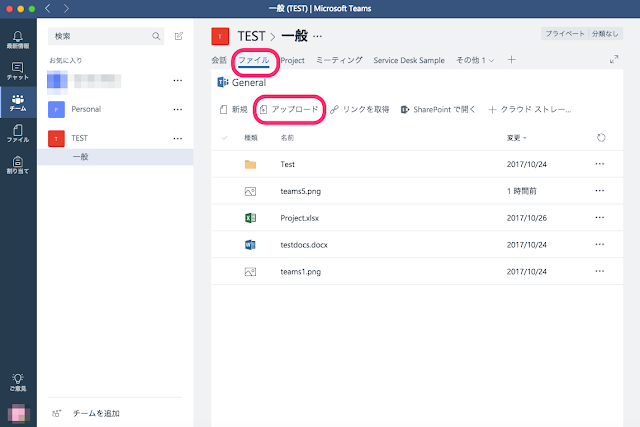
まず一番わかりやすいやり方から。Teamsのチャネル画面には「ファイル」というタブがあります。ここへドラッグ&ドロップ、または「アップロード」ボタンからファイルを選択し、アップロードできます。
この画面上で、新規フォルダやファイルの作成もできます。クラウドストレージをブラウザで使うような要領なので、わかりやすいですよね。
チャット画面でアップロードする
もう1つの方法は、ちゃっと画面でアップロードする方法です。ファイルをメッセージ入力欄へドラッグ&ドロップするか、クリップのアイコンを押して、ファイルをアップロードします。
ここでアップロードしたファイルは、自動で「ファイル」タブにも反映されます。いちいちアップロードし直さなくてもよく、便利ですよね。一方、チャット画面のファイルがすべて反映されるので、放っておくとファイルタブ内がぐちゃぐちゃになりそうですね…。
編集する
あとTeamsの面白いところは、この画面上でファイル編集までできてしまうことです。まず、ファイルタブでもチャット上でもよいので、アップロードしたファイルをクリックすると、ビュワー(閲覧)画面になります。これは見るだけで、右上の「編集」ボタンを押すとTeams上でファイル編集までできます(Officeファイルに限る)。

こちらが編集中の画面。

他のチャットツールでも閲覧まではできますが、編集までできるのはMicrosoftの強みですね。ただし(やはり)、Teams上での編集は、若干もたつく感じです。「編集ボタン」には「ブラウザで編集」という選択肢もあるので、イライラしたくなければブラウザで編集した方がいいかもしれません。
疑問。ファイルはどこにあるのか?
ここで疑問に思うかもしれません。「ここでアップロードしたファイルは、どこに保存されているのだろう?」と。答えは「Sharepoint」です。SharepointはOffice365のチームポータルアプリケーションですが、Teamsでチームを作成すると、自動的にこのSharepointのグループができます。
Teamsで作成したTESTというチームは、SharepointでもTESTという名前です。

この中の「ドキュメント」を開いてみると、確かにTeamsでアップロードしたファイルがあります。

・・・ということは、Sharepointでアップロードしたファイルはどうなるか?やってみると、予想通り、Teamsのファイルタブにも反映されていました。
まとめ
以上、Teamsのファイル共有機能に関してできることを紹介しました。ファイル共有も編集もできるとなると、前の記事で紹介したタブ機能と組み合わせれば、デスクワークはだいたいTeamsだけで片付いてしまうのではという気がします。外部とのやりとりが無ければ、メールソフトすら開く必要もありません。
「仕事のインターフェイス」としてのTeamsの魅力を感じました。
そのうち、第3弾も書きます!
この辺の本が参考になりそうです。
2017年10月24日火曜日
Microsoft Teamsの研究1:タブ機能は地味だけどいろいろ使える!
以前の記事(教育現場でチャットツールを使うメリット・デメリット)で、大学でのチャットツール導入に悲観的な見解を書きましたが、職場でOffice365のチャットツール・Teamsが利用できるようになったので、早速いろいろと試しています。
利用できるといっても、職場全体で導入された訳でなく、あくまで「使いたい人が使える」状態にすぎません(そして使っている人はほとんどいないと思われます)。
正直、Microsoft Teamsは、有名なビジネスチャットアプリ「Slack」のパクリという認識しかなかったのですが、使ってみるとこれは全く別モノで、優れた点も多々あると思ったので、少しずつまとめてみます。
今回は、Teamsの「タブ」機能について紹介します。
※ 筆者の利用しているサービスはOffice365 Educationであり、ビジネス向けOffice365とは若干、仕様が異なります。
※ 関連記事
Zoom以外のオンライン授業用コミュニケーションツールを比べてみた(Google Meet / Microsoft Teams)
2020/4/8 追記
現在、新型コロナウィルスの感染拡大を受けた在宅勤務の増加で、この記事へのアクセス数が増えています。在宅勤務を増やす・また生産性を向上させるため、Teamsの使い方で気になる点があればお問合せフォームかコメント欄からご連絡ください。
可能な限りブログ記事にし、微力ながら在宅勤務の導入・効率化に貢献したく思います。

画面右上のほうに、「会話」「ファイル」といった文字があります。これをクリックすると、ブラウザのようにタブが切り替わります。
「ファイル」のタブにするとこんな感じ。

チャットグループ(Teamsでは「チャネル」という)内のファイル一覧を表示する機能はSlackなど他のチャットアプリでもよくある機能です。
Teamsの面白いところは、タブの一番右にある「+」を押して、自由にタブを追加できることです。
「+」を押すとこんな画面が出てきて、タブに追加できるサービス一覧が表示されます。Office365内のサービス(Excel、Word、Sharepointなど)はもちろん、Asana、Githubなどの外部サービスも「タブ」に追加できるようです。

ではこのタブ機能を使ってどんなことができるか、考えてみようと思います。

すると、会話画面からタブを「Project」に切り替えるとすぐにExcelファイルの内容が表示されます。

この画面上で直接編集もできるので、プロジェクトの進捗状況やタスクの追加などをスピーディーに行えます。
なお、こんな風にタブごとのチャットも作れるようです。

OneNoteではこの画像のように「目次」みたいなものを付けられるので、ミーティングごとに議事メモなどをつけるのにぴったりです。

ただ、タブを切り替えるたびに再読み込みするため、若干動作のモタつきを感じます。ここは改善してほしいところです。
OneNoteでは遅いという場合、Wikiというものも使えるようです。こちらはTeams内だけで使える簡易メモのようなものです。
簡単に言うと、「業務用アプリをプログラミングなしでさくっと作れちゃう」サービスです。PowerAppsで作ったアプリもタブに貼り付けられるため、わざわざPowerAppsを開かなくてもTeamsからすぐにアプリへアクセスし、利用できます。
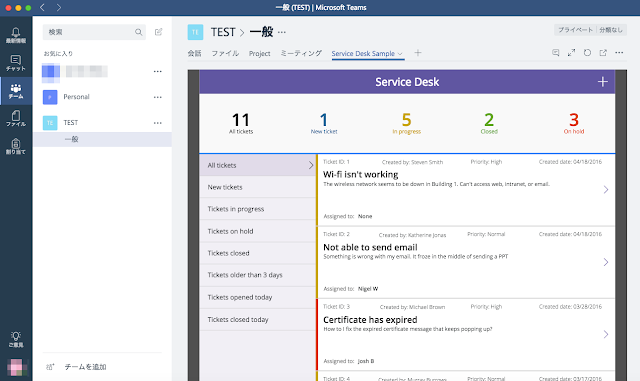
ただし、PowerAppsも開くたびに再読み込みするため、若干もたつきます。
私の職場では、Office365を使えるものの、カレンダー機能が使えないという謎の仕様になっています。なので仕方なくGoogleカレンダーを使っているのですが、これをそのままタブに貼り付けられます。
まず、新規タブを作り、「ウェブサイト」を選択します。そして、GoogleカレンダーのURLを貼り付けます。

これで完了!1度ログインすれば、あとは常にカレンダーが表示されるようになります。

カレンダーを見るために、わざわざブラウザーを立ち上げる必要はありません。
Googleカレンダー以外にも、ウェブサイトなら何でも貼り付けられます。ブラウザで動作するチャットサービス(Chatworkとか)も貼り付けられます。チャットの中にチャットがあるという、奇妙な状況まで作り出せてしまいます。
より便利にするために、タブを切り替えるたびに毎回再読み込みするのを、何とか改善してほしいなあと願います。
この辺の本が参考になりそうです。
利用できるといっても、職場全体で導入された訳でなく、あくまで「使いたい人が使える」状態にすぎません(そして使っている人はほとんどいないと思われます)。
正直、Microsoft Teamsは、有名なビジネスチャットアプリ「Slack」のパクリという認識しかなかったのですが、使ってみるとこれは全く別モノで、優れた点も多々あると思ったので、少しずつまとめてみます。
今回は、Teamsの「タブ」機能について紹介します。
※ 筆者の利用しているサービスはOffice365 Educationであり、ビジネス向けOffice365とは若干、仕様が異なります。
※ 関連記事
Zoom以外のオンライン授業用コミュニケーションツールを比べてみた(Google Meet / Microsoft Teams)
2020/4/8 追記
現在、新型コロナウィルスの感染拡大を受けた在宅勤務の増加で、この記事へのアクセス数が増えています。在宅勤務を増やす・また生産性を向上させるため、Teamsの使い方で気になる点があればお問合せフォームかコメント欄からご連絡ください。
可能な限りブログ記事にし、微力ながら在宅勤務の導入・効率化に貢献したく思います。
タブ機能とは
こちらがTeamsの画面です。Mac用のアプリケーションですが、Windowsでも大体同じです。
画面右上のほうに、「会話」「ファイル」といった文字があります。これをクリックすると、ブラウザのようにタブが切り替わります。
「ファイル」のタブにするとこんな感じ。

チャットグループ(Teamsでは「チャネル」という)内のファイル一覧を表示する機能はSlackなど他のチャットアプリでもよくある機能です。
Teamsの面白いところは、タブの一番右にある「+」を押して、自由にタブを追加できることです。
「+」を押すとこんな画面が出てきて、タブに追加できるサービス一覧が表示されます。Office365内のサービス(Excel、Word、Sharepointなど)はもちろん、Asana、Githubなどの外部サービスも「タブ」に追加できるようです。

ではこのタブ機能を使ってどんなことができるか、考えてみようと思います。
活用方法
Excelを貼り付けてプロジェクト管理・タスク管理に使う
多分、いちばん使われそうなものはこれ。チャットグループにアップロードしたExcelファイルを、タブに貼り付けます。
すると、会話画面からタブを「Project」に切り替えるとすぐにExcelファイルの内容が表示されます。

この画面上で直接編集もできるので、プロジェクトの進捗状況やタスクの追加などをスピーディーに行えます。
なお、こんな風にタブごとのチャットも作れるようです。

OneNoteで議事録をつける
タブには、Office365で提供されているノート共有アプリのOneNoteも貼り付けられます。OneNoteではこの画像のように「目次」みたいなものを付けられるので、ミーティングごとに議事メモなどをつけるのにぴったりです。

ただ、タブを切り替えるたびに再読み込みするため、若干動作のモタつきを感じます。ここは改善してほしいところです。
OneNoteでは遅いという場合、Wikiというものも使えるようです。こちらはTeams内だけで使える簡易メモのようなものです。
PowerAppsアプリを貼り付けてTeams上から使う
PowerAppsについては、このブログでも何度か取り上げています。簡単に言うと、「業務用アプリをプログラミングなしでさくっと作れちゃう」サービスです。PowerAppsで作ったアプリもタブに貼り付けられるため、わざわざPowerAppsを開かなくてもTeamsからすぐにアプリへアクセスし、利用できます。

ただし、PowerAppsも開くたびに再読み込みするため、若干もたつきます。
何でもいいから使っているウェブサービスを貼り付ける(例:Googleカレンダー)
最後に、タブ機能のすごいところは「ウェブサイト」を貼り付けられることです。ブラウザで表示できるサイトは何でも貼り付けられます。私の職場では、Office365を使えるものの、カレンダー機能が使えないという謎の仕様になっています。なので仕方なくGoogleカレンダーを使っているのですが、これをそのままタブに貼り付けられます。
まず、新規タブを作り、「ウェブサイト」を選択します。そして、GoogleカレンダーのURLを貼り付けます。

これで完了!1度ログインすれば、あとは常にカレンダーが表示されるようになります。

カレンダーを見るために、わざわざブラウザーを立ち上げる必要はありません。
Googleカレンダー以外にも、ウェブサイトなら何でも貼り付けられます。ブラウザで動作するチャットサービス(Chatworkとか)も貼り付けられます。チャットの中にチャットがあるという、奇妙な状況まで作り出せてしまいます。
まとめ
今回はTeamsの「タブ」機能を紹介しました。他のチャットアプリにありそうで無かった、とても優れた機能だと思います。Slackのパクリなんて思ってごめんなさい、Microsoftさん。より便利にするために、タブを切り替えるたびに毎回再読み込みするのを、何とか改善してほしいなあと願います。
この辺の本が参考になりそうです。
2017年1月26日木曜日
教育現場でチャットツールを使うメリット・デメリット
 |
| slack.comより |
仕事でのコミュニケーションツールは電子メールが一般的でしたが、ここ数年はチャットワークやSlackなど、ビジネス向けのチャットツールの浸透が進んでいます。特にIT関係の企業では使っていない会社な皆無だと思いますし、他の業種でも活用が進んでいます。
なぜメールではなくチャットツールかというと、メールよりも素早いやり取りが可能になり、効率良く仕事ができるからです。
となると、教育現場でもチャットツールを使えば良いのでは、という考えが生まれると思います。そして、実際に使用している例もあるでしょう。
日本発のチャットツールChatworkを導入している大学はいくつかあります。
この記事では、教育現場でチャットツールを使うことのメリット・デメリットを考えます。
前提
教育現場といっても小学校から大学までいろいろありますが、ここでは筆者の働く大学を例に出してみます。ただ、教育現場全般に通じる点もあるかと思うので、大学関係者以外もどうぞご覧ください。そして教育現場と言っても、2種類の関係性が考えられます。1つは教職員のみのコミュニケーションです。もう一方は、教職員と学生(生徒)とのコミュニケーションです。両者は明らかに質が違うので、分けて考えてみます。
教職員間
まず、教職員間でチャットツールを使うことのメリット・デメリットを考えてみます。メリット
- 応答のスピードが速くなる
- 情報共有が円滑になる
- 様々な連携機能を使える
また、メールよりもより気軽に投稿できるため、情報共有が円滑になります。グループメンバーは基本的に全員がメッセージを見るので、メールのように一部のひとにしか情報がいかない、といったことを防げます。
最後に、ChatworkやSlackといった有名なチャットツールは、他のツールとの連携が豊富です。Googleカレンダーと連携して自動リマインダーを設定したり、Dropboxと連携したファイル共有ができるなど、業務効率化につながる仕組み作りができます。
業務効率化という点と、情報共有による様々なシナジー効果には期待ができるでしょう。
デメリット
- 大事な情報が流れていってしまう
- 組織全体での定着が難しい
- メールとの使い分けが難しい
- 距離感が取りづらい
次に、大学は巨大組織です。私の勤務先は教職員だけで1万人います。部署内ならともかく、大学全体で導入するとなると、その労力は測り知れません。また部署内で導入するにしても、組織全体で導入していなければ結局メールも併用することになり、チャットツールが浸透しない可能性があります。まあ電子メールが何だかんだで浸透したように、使い始めれば問題はなくなるのかもしれませんが。
あと、大学特有の問題ですが、教職員の間には独特の距離感があったりします。教員同士もそうですし、教員と職員の間も、同僚ではあるけれどもいわゆる会社員同士とは違う関係性があります(どう表現したらよいのか・・・)。チャットツールは距離感としてはメールよりもだいぶフランクになるので、この距離感が教職員に適しているかというと、何とも言えません。
教職員と学生の間
次に、教職員と学生の間でチャットツールを使う場合のメリット・デメリットを考えます。これは、主に授業や研究室内で使うことを想定しています(学生支援業務で使うパターンは、今回は除きます)。メリット
- 学生の主体性を引き出せる
- 共同作業がしやすくなる
またゼミなどの少人数の場面でも、プレゼンテーションの準備やPBL(Project Based Learning)の授業で共同作業をする際に、コミュニケーションがとりやすくなります。学生はもとよりLINEやMessangerでやりとりをしていると思いますが、それに教員が割って入るわけにもいきません。チャットツールをオフィシャルなツールとして、そこでやりとりをしてもらえば、教員が適宜フィードバックをして共同作業を進めることができます。
デメリット
- 学生との距離感
- 学生同士の問題
また、学生同士でもLINEグループでのイジメに見られるように、しっかりと規律を持っていないと問題が発生しかねません。
学生は勝手にグループを作れないように設定する、ダイレクトメッセージは送らない、など何らかのルールは決めておくべきでしょう。
他のデメリットは、あまりないと思われます。今の学生であればチャットは使い慣れているので、導入にもさほど障害はないでしょう。
まとめ
以上、教職員間と教職員・学生間で分けて、チャットツール導入のメリット・デメリットを考えてみました。総じて、教職員間でのチャットツールの導入にはメリットと同じくらいデメリットもありそうです。組織の体質やトップの考え方に大きく拠るところだと思うので、チャットツールの導入は慎重に考えたほうがよいでしょう。小規模な私立大学などなら、やりやすいかもしれません。
逆に教職員・学生間でのチャットツール導入は教育上のメリットがありそうです。セクハラ、アカハラ、いじめなど情緒的な問題さえ防げそうであれば、導入を積極的に検討すべきと思われます。特にビジネス向けチャットツールを使いこなすスキルは、就職後も活かすことができます。スキル教育の意味でも、利用を考えてみてもよいでしょう。
2017年1月17日火曜日
DropboxからOneDriveへの移行を考えてみた結果・・・

職場(大学)の部署では現在Dropboxを使っているのですが、職場全体ではMicrosoftのOneDrive for businessを契約しているので、移行を検討してみました。
OneDriveは、職場で導入されているとはいえ、別のファイル共有システムも稼働しており、あまりOneDriveを使っているひとは少ないようです。とはいえ、部署で使用料を払ってDropboxを使うより、OneDriveを利用したほうがコスト削減、セキュリティの面で良いのは確かです。そこで、DropboxとOneDriveへの移行を真剣に検討してみました。
現状(Dropbox利用)について
Dropboxは、言わずと知れたクラウドでファイル共有できるサービスです。現在は、DropboxのProプラン(月額1,000円)を1ユーザー ぶん、契約しています。そして、そのアカウントを複数台のPCで利用しています。規約違反ではありませんが、数名でパスワードを共有しているので、あまり褒められたことではありません。
Dropboxのプランについてはこちら。
https://www.dropbox.com/business
移行先(OneDrive)について
移行先候補のOneDriveは、Microsoftが提供するファイル共有サービスです。昔はSkyDriveという名前でした。私の大学ではOffice365 for Educationを契約しており、その機能の1つとしてOneDrive for Businessを利用できます。
普通のOneDriveとOneDrive for Businessの違いは、公式ページのQAには次のように書かれています。
OneDrive は、Microsoft アカウントまたは Outlook.com で設定できるオンライン個人用記憶域です。OneDrive を使って、ドキュメント、写真、その他のファイルをクラウドに保存したり、友人と共有したり、コンテンツで共同作業を行うこともできます。どのように使うかは自由に決められます。うーん、これだけ見ると、機能面であまり大きな違いはないように見えます。
OneDrive for Business は、業務用のオンライン記憶域です。OneDrive for Business は組織によって管理され、同僚と作業ドキュメントの共有や共同作業を行うことができます。組織のサイト コレクション管理者がライブラリの使い方を管理します。
しかし実際は、Office365の様々な機能との連携がはかられており、操作感は似ているものの、できることはだいぶ違います。この説明の分かりづらさはさすがMicrosoft。
ともかく、ここでは個人用ではなく企業用のOneDrive for Businessへの移行を検討します。以下ではOneDrive for Businessを単にOneDriveと記載します。
DropboxとOneDriveの機能比較
さて、ここからが本題です。DropboxとOneDriveには、どのような機能差があるのでしょうか。まずは、ファイル共有サービスに必要そうな機能について比較表を作ってみました。価格については比較していません。
| 機能 | Dropbox Pro | OneDrive for Business |
|---|---|---|
| 容量上限(ユーザーあたり) | 1TB | 1TB |
| iOSアプリ | ◯ | ◯ |
| Androidアプリ | ◯ | ◯ |
| ファイルの復元 | ◯ | ◯ |
| ファイルの履歴管理 | ◯ | ◯ |
| 権限管理 | ◯ | ◯ |
| パスワードつき共有 | ◯ | × |
| 有効期限つき共有 | ◯ | × |
| フォルダ選択同期 | ◯ | ◯ |
| 他サービスとの連携 | ◯ | ◯ |
続いて、比較表では説明できないDropbox、OneDriveそれぞれの特徴を比較します。
Dropboxの特徴
ファイルリクエスト機能
Dropboxには、ファイル共有の基本機能以外に、便利な機能がいろいろあります。その1つがファイルリクエスト機能。これは、Dropboxユーザーではない人からも簡単にファイルを回収できる機能です。これについては別途記事「Dropboxのファイルリクエスト機能が地味に便利だった」を書いたので、ご覧ください。その他独自機能が豊富
Dropboxではファイルリクエスト機能のほか、チーム、写真アルバム、Paperなど、便利な機能がたくさんあります。ただし、その多くは他のウェブサービスで代替できるもの(あるいは他のサービスの方がより使いやすいもの)も多いです。例えば、ウェブブラウザ上でファイルを直接編集できるPaper機能は、まだまだGoogle DriveやOffice365の方が優れていると思います。同期のスピードが速い
いろいろなブログで言及されるように、Dropboxは、OneDriveに比べて同期(ダウンロード、アップロード)の速度が速いようです。OneDriveは、クラウドストレージの中では速度が遅い方のようです。 主要オンラインストレージの速度比較OneDriveの特徴
Office365との連携が多機能
OneDrive最大の特徴はこれです。Office365のいちサービスという位置づけなので、他のOffice365サービス(Sharepoint、Word、Excel、Powerpointなど)との連携がしやすくなっています。ブラウザのOneDriveでWordファイルを開くと、Office365のWord Onlineを使ってブラウザ上で直接編集ができます。その再現度も、やはり本家だけあって他のGoogle Driveなどよりも優れています。職場公認、そしてMicrosoftという安心(?)
Office365を導入している場合、OneDriveは職場公認のツールとなるでしょう。大きな組織は、勝手に非公認のクラウドサービスを使うことを嫌う場合(または認めない場合)があります。また、企業としてのMicrosoftはDropboxよりも知名度が高いので、一般的な安心度で言えば高いでしょう。まとめ:OneDriveへ移行するか?
結論としては、OneDriveへ移行する方針で考えています。DropboxとOneDriveを比較すると、クラウドストレージとしての性能や使い勝手はDropboxの方が優れている、と思います。ただし、OneDriveも決して使いづらい訳ではなく、Office365の連携など優れた点も多々あります。MicrosoftはOffice365の強化に力を入れているので、今後の機能改善も期待できます。組織全体でOffice365を導入している場合はOneDriveを利用するのが、総合的に見れば良いのではないでしょうか。
というわけで、Dropboxに名残惜しさはありつつも、OneDriveへの移行計画を立てようと思っています。
▼Dropbox、OneDriveの入門書 ▼
2017年1月9日月曜日
manabaはなぜダメなのか
突然、煽るようなタイトルですみません。
manabaは株式会社朝日ネットが提供するLMS(Learning Management System)、ポートフォリオシステムです。ここ10年以内くらいに大学や専門学校を卒業した方であれば、何らかのシステムにログインして課題を提出したり、出席を記録したりしたことがあるかもしれません。manabaもそんなシステムの一種です。どんなシステムかは、公式サイトの紹介をご覧ください。
教育支援サービス 「manaba」|株式会社朝日ネット

manabaの画面イメージ(公式サイトより)
慶応義塾大学、中央大学、国際基督教大学など、多くの大学がこのmanabaを導入しています。私の勤務先も導入しています。日本では、moodleと並んで最もよく使われるLMSの1つではないかと思われます。
このmanabaを使うことで、学習の成果を1箇所にまとめることができる(ポートフォリオ)、学生同士・または教員との授業前後のインタラクティブな学習が可能になる、などといった効果が期待できます。
1~3の理由があってか、いまいちmanabaは定着していません。定着させるには、教員、学生ともにかなりの努力が必要になります。
manabaをやり玉にあげたような形ですが、他のLMSも似たり寄ったりの状況か、manabaよりも悪いかもしれません。manabaはモバイルアプリは無いとはいえ、ブラウザでのスマートフォン対応はしています。私は他のLMSでは数年前のmoodleしか使ったことはありませんが、当時はスマートフォン対応なんて皆無でしたね。moodle、今はスマートフォン対応されているのでしょうか?
この仕組みをmanabaにも導入したら、多くの可能性が開けると思います。例えば、レポートの提出締切を登録したらそれがGoogleカレンダーにも自動で同期されるとか、コースの掲示板に書き込んだら外部のメーリングリストに流してくれるだとか、そういった連携が可能になります。さらにAPIを活用すれば、独自の教育アプリケーションも開発できるようになります。
manabaは株式会社朝日ネットが提供するLMS(Learning Management System)、ポートフォリオシステムです。ここ10年以内くらいに大学や専門学校を卒業した方であれば、何らかのシステムにログインして課題を提出したり、出席を記録したりしたことがあるかもしれません。manabaもそんなシステムの一種です。どんなシステムかは、公式サイトの紹介をご覧ください。
教育支援サービス 「manaba」|株式会社朝日ネット

manabaの画面イメージ(公式サイトより)
慶応義塾大学、中央大学、国際基督教大学など、多くの大学がこのmanabaを導入しています。私の勤務先も導入しています。日本では、moodleと並んで最もよく使われるLMSの1つではないかと思われます。
このmanabaを使うことで、学習の成果を1箇所にまとめることができる(ポートフォリオ)、学生同士・または教員との授業前後のインタラクティブな学習が可能になる、などといった効果が期待できます。
manabaのがっかりなところ
さて、そんなmanaba。私も活用しています。ないよりはあった方がいいのですが、個人的にがっかりな点がいくつかあるので、あえて指摘します。1. スマートフォンアプリがない
manabah「モバイル対応」をうたっていますが、あくまでスマートフォンのブラウザから閲覧できる、という意味です。iOS、Androidアプリはありません。スマートフォンのブラウザでmanabaへアクセスすると、スマートフォン用のmanabaページが表示されます。これをショートカットとしてスタート画面にアイコンを配置すれば、あたかもアプリのように使えます。が、誰もがその方法を知っているとは思えませんし、単なるショートカットなのでアプリのようなプッシュ通知はありません。やはり今の時代、モバイルアプリは必須だと思います(もしかしたら開発中かもしれませんね)。2. インターフェイスがひと昔まえ
決して分かりづらいわけではないですが、ユーザーインターフェイスとデザインがひと昔前のウェブを彷彿とさせます。例えるなら、mixi的なインターフェイス、デザインです(皆さん、mixiって覚えていますか?そもそも知っていますか?)。manabaがリリースされた年代からいって、mixiを意識していたんじゃないかと思います。ただ、時代は進みましたので、FacebookやTwitter、LINEなんかに慣れた学生世代からすると、直感的に使いづらく、ややとっつきにくいインターフェイスではないでしょうか。3. コメントのやりとりが気軽にできない
LMSを導入する狙いとして、学生同士または教員とのインタラクティブなコミュニケーションを促進し、学生の主体的な学習を促すことが挙げられます。しかしmanabaでの交流は、私が見る限り活発に行われている例はあまりありません。manabaでのコメントのやりとりは「掲示板」形式です。話題ごとにスレッドを立てて、それに返信を書いていく、という形です。スレッドはツリー状になっていきます。この形式もやはり、最近のフィード に次々と投稿が流れてくるSNSに慣れた世代には使いづらく、どうやって使ったらいいのか躊躇するレベルだと思います。mixi世代にとっても、もはや使いづらいです。せっかくのLMSの狙いが実現できていません。1~3の理由があってか、いまいちmanabaは定着していません。定着させるには、教員、学生ともにかなりの努力が必要になります。
manabaをやり玉にあげたような形ですが、他のLMSも似たり寄ったりの状況か、manabaよりも悪いかもしれません。manabaはモバイルアプリは無いとはいえ、ブラウザでのスマートフォン対応はしています。私は他のLMSでは数年前のmoodleしか使ったことはありませんが、当時はスマートフォン対応なんて皆無でしたね。moodle、今はスマートフォン対応されているのでしょうか?
manabaへの要望
がっかりなところ1~3を踏まえて、個人的なmanabaへの要望をまとめてみました。1. モバイルアプリ(iOS、Android)の開発
朝日ネット社は、関連サービスとしてモバイルアプリのmanaba +responをリリースしているくらいなので、モバイルアプリを作る技術力は確かにあるはずです。あくまで推測ですが、manaba本体にモバイルアプリがない理由は、導入先の学校ごとに微妙なカスタマイズがされていたりして、モバイルアプリの仕様を統一するのが難しいからじゃないでしょうか?逆に、そのような障壁がなければ、モバイルアプリは一刻も早く開発した方がいいと思います。今なら、国産LMSとして不動の地位を築けます。2. コメント形式をフィード式に&「いいね」ボタンの導入
がっかり3で指摘した点に関して。フィードバックを促進するためにも、FacebookやTwitterなどを参考に、フィード上にコメントが流れてきてその場ですぐに返信できる形式にすべきです。また「いいね(Like)」ボタンを導入し、もっと簡単にポジティブなフィードバックをできるようにすることを提案します。発言や課題提出に対して、無反応よりも「いいね」を押された方が、学生のモチベーションはぐっと上がるのではないでしょうか。3. ユーザーインターフェイスやデザインの見直し
manabaにはmanabaなりの「設計思想」があると思いますが、モバイルアプリのリリースに合わせて、モバイル優先の設計思想に変えてはどうでしょう。現在のmanabaは明らかにPCでの利用を前提としています。しかしmanabaで出来ることを考えると、今のタブレットやスマートフォンで出来ないことはほとんどありません。スマートフォンでレポートを書く学生がいる時代です。モバイル優先で直感的に操作できるインターフェイスにすれば、利用率は大幅に上がるのではないでしょうか。4. APIの開放
ちょっと専門的な話ですが、APIを開放して欲しいな、と思います。APIとは、システムの機能を外部からのアクセスで活用できるようにする仕組みのことです。例えば、Twitterに何か投稿したら同じ内容をFacebookにも投稿する、といった機能を使ったことがあるかもしれませんが、これもAPIです。TwitterとFacebookがAPIを開放することで、相互連携が可能になっているのです。この仕組みをmanabaにも導入したら、多くの可能性が開けると思います。例えば、レポートの提出締切を登録したらそれがGoogleカレンダーにも自動で同期されるとか、コースの掲示板に書き込んだら外部のメーリングリストに流してくれるだとか、そういった連携が可能になります。さらにAPIを活用すれば、独自の教育アプリケーションも開発できるようになります。
さいごに
manabaに対して苦言を呈す形になってしまいました。しかしこれも、manabaに大きな期待を持っているがゆえの提言です。素晴らしいLMSに成長し、日本の教育を伸ばすツールとなってほしいと、心から願っています。2016年12月27日火曜日
JASSO留学支援奨学金のネ申エクセル問題について
自民党の河野太郎議員が、科研費の申請書などで使われている、非常に扱いづらく煩雑なエクセルファイル、通称「ネ申エクセル(または神エクセル、以下「神エクセル」)」を廃止するよう提言したことが話題となっています。
データとして役立たない「神エクセル」問題に解決の兆し 河野太郎議員が文科省へ全廃を指示
これに似た問題が、JASSO(日本学生支援機構)留学支援奨学金関係の神エクセル問題です。すでにどなたかが問題提起されているかもしれませんが、大学で国際交流に携わっている私からも、問題提起させてください。
※ネ申(神)Excelについては三重大学の奥村先生が書かれた論文に詳しいので、そちらを参照してください:「ネ申Excel」問題
実はこのJASSO、通常の奨学金の他に、海外留学をする学生、また海外から日本へ受け入れる学生に対して返済不要の奨学金も支給しています。今回取り上げたいのは、大学間協定に基づく交換留学を支援する奨学金にまつわる書類についてです。
http://www.jasso.go.jp/ryugaku/tantosha/study_a/short_term_h/2016.html
平成28年度海外留学支援制度(協定派遣)事務手続きについて>「1.事務手続きの手引き・様式等」のところに、大学の海外派遣担当者が提出しなければいけない書類が掲載されています。
ぜひ、1つ1つ、Excelファイルをダウンロードして中身を見てみてください。
例えば、平成28年度海外留学支援制度(協定派遣)登録データ 。
留学期間を数値で入力すると、右の 月別に別れた列に、自動で ○ が入力されていきます。高機能です。「開始月と終了月の合算日数(BF)」列が閏年で計算される不具合」があったようですが、つい先日、修正されたようです。

・・・めまいがしてきませんか?
この他にも、提出すべきExcelファイルは盛りだくさんです。非常に神々しいExcelファイルの数々です。あまりの煩雑さに、毎年、毎月、留学担当者たちは悲鳴をあげているのです。しかも様式が年度によって変わったりするのがまた大変で・・・。
職員だけでなく、学生も大変です。奨学金を受給した学生は、受給期間終了後にいくつかの書類を出す必要がありますが、そのうちの一つがこれ:平成28年度海外留学支援制度(協定派遣)報告書関係様式(様式G~J) 。「様式H-3」というシートをご覧ください。Excelで、横にずーーーっと続くアンケートに回答しなければいけません。小さな正方形の中に回答を入力しないといけないのです。学生はお金をもらっている側なので、文句は言えません。粛々と回答して提出してくれます。

これを提出されて集計する方のJASSO職員の方々も、おそらく相当な苦労をされているはずです。ちなみに大学からJASSOへの提出は、一部は紙で、一部はExcelで、となっているみたいです。
JASSOの留学支援奨学金は、借り手からの返済で成り立っている通常の奨学金と違い、国の予算から直接支出されているものです。なので、きちんと目的に適った利用がされているという証拠を残さねいけません。よって、誰に対して奨学金が支給され、どのような効果があって、という情報を、できるだけ細かく蓄積しておかないとならないのでしょう。
しかし、このような煩雑な書類作成ばかり求められるとなると、大学ではそれなりの数の事務スタッフが必要ですし、JASSOでもスタッフが必要となります。その人件費や、掛けられている膨大な時間をもっと有意義なことに使えるのではと思います。
私は末端のいち担当者なので何の力もありませんが、とにかく、ここにも「 神エクセル問題」があることを知っていただけたら幸いです。
データとして役立たない「神エクセル」問題に解決の兆し 河野太郎議員が文科省へ全廃を指示
これに似た問題が、JASSO(日本学生支援機構)留学支援奨学金関係の神エクセル問題です。すでにどなたかが問題提起されているかもしれませんが、大学で国際交流に携わっている私からも、問題提起させてください。
※ネ申(神)Excelについては三重大学の奥村先生が書かれた論文に詳しいので、そちらを参照してください:「ネ申Excel」問題
JASSO留学支援奨学金とは
JASSO(日本学生支援機構)は、経済的に支援が必要な学生を対象に奨学金を提供している独立行政法人です。JASSOの奨学金は返済が必要であり、実質は学生ローン。奨学金の返済ができずに破産する例が相次ぐなど社会問題となり、平成29年度からは返済不要の奨学金が始まります。実はこのJASSO、通常の奨学金の他に、海外留学をする学生、また海外から日本へ受け入れる学生に対して返済不要の奨学金も支給しています。今回取り上げたいのは、大学間協定に基づく交換留学を支援する奨学金にまつわる書類についてです。
JASSOが提供する神Excelについて
まずは、日本人学生の海外留学を支援する、JASSO(日本学生支援機構)協定派遣のページをご覧ください。http://www.jasso.go.jp/ryugaku/tantosha/study_a/short_term_h/2016.html
平成28年度海外留学支援制度(協定派遣)事務手続きについて>「1.事務手続きの手引き・様式等」のところに、大学の海外派遣担当者が提出しなければいけない書類が掲載されています。
ぜひ、1つ1つ、Excelファイルをダウンロードして中身を見てみてください。
例えば、平成28年度海外留学支援制度(協定派遣)登録データ 。
留学期間を数値で入力すると、右の 月別に別れた列に、自動で ○ が入力されていきます。高機能です。「開始月と終了月の合算日数(BF)」列が閏年で計算される不具合」があったようですが、つい先日、修正されたようです。

・・・めまいがしてきませんか?
この他にも、提出すべきExcelファイルは盛りだくさんです。非常に神々しいExcelファイルの数々です。あまりの煩雑さに、毎年、毎月、留学担当者たちは悲鳴をあげているのです。しかも様式が年度によって変わったりするのがまた大変で・・・。
職員だけでなく、学生も大変です。奨学金を受給した学生は、受給期間終了後にいくつかの書類を出す必要がありますが、そのうちの一つがこれ:平成28年度海外留学支援制度(協定派遣)報告書関係様式(様式G~J) 。「様式H-3」というシートをご覧ください。Excelで、横にずーーーっと続くアンケートに回答しなければいけません。小さな正方形の中に回答を入力しないといけないのです。学生はお金をもらっている側なので、文句は言えません。粛々と回答して提出してくれます。

これを提出されて集計する方のJASSO職員の方々も、おそらく相当な苦労をされているはずです。ちなみに大学からJASSOへの提出は、一部は紙で、一部はExcelで、となっているみたいです。
その背景について推測
なぜこのような 神エクセルが誕生してしまったのか。私はJASSO内部の者ではないので、その背景は分かりませんが、推測はできます。JASSOの留学支援奨学金は、借り手からの返済で成り立っている通常の奨学金と違い、国の予算から直接支出されているものです。なので、きちんと目的に適った利用がされているという証拠を残さねいけません。よって、誰に対して奨学金が支給され、どのような効果があって、という情報を、できるだけ細かく蓄積しておかないとならないのでしょう。
しかし、このような煩雑な書類作成ばかり求められるとなると、大学ではそれなりの数の事務スタッフが必要ですし、JASSOでもスタッフが必要となります。その人件費や、掛けられている膨大な時間をもっと有意義なことに使えるのではと思います。
解決策は?
エクセルを廃止して全てをウェブシステム化…というのが理想かもしれませんが、システム化にはデメリットがつきものです。下手なシステムを作ってしまうと、エクセルよりも作業が煩雑になってしまい、かつ莫大な制作コスト、運用コストがかかります。まずは現状の運用方式での簡素化・合理化、業務フローの見直し、一部のシステム化などから始めてもよいのではと思います。私は末端のいち担当者なので何の力もありませんが、とにかく、ここにも「 神エクセル問題」があることを知っていただけたら幸いです。
2016年12月20日火曜日
ショートカットキーを使うと人生が変わる・・・かも

聞いたことはあるけど、覚えるのが面倒でやっていない、という人が多いのではないでしょうか。
しかし、ショートカットキーを使うのと使わないのとでは、パソコン作業の効率性が大きく変わると言われています。
ショートカットキーの効率性
ショートカットキーを使うと、パソコン操作の効率性は上がります。少し古いですが、2005年のある論文では、Wordの操作(コピー、ペースト、開く、保存など)を1.メニューから選択、2.アイコン操作、3.ショートカットキー利用の3タイプで被験者の反応速度を比較したところ、ショートカットキーを利用した方が効率が良いという結論が出されています。
Hidden Costs of Graphical User Interfaces: Failure to Make the Transition from Menus and Icon Toolbars to Keyboard Shortcuts (2005) by Lane, Napier, Peres and Sándor
ネット上の記事、ブログでもショートカットキーの重要性は盛んに言及されています。ショートカットキーの書籍もいろいろ出ています。
どんなショートカットキーがあるのか
ショートカットキーは膨大な量があります。Windows、MacなどOSそのもののショートカットキーがあれば、それぞれのソフトに独自のショートカットキーが大量にあります。それら全てを使いこなすのは非常に大変ですが、まずはよく使うものから覚えましょう。
ここでは、文書作成ソフトやメールソフトでよく使う、5つのショートカットキーを紹介します。いずれも「Ctrl(コントロール)」を押しながら、アルファベットのキーを押します。Macの場合はCtrlをCommandに代えれば使えます。
- コピー 「Ctrl」+「C」
- ペースト(貼り付け)「Ctrl」+「V」
- 切り取り「Ctrl」+「X」
- 元に戻す「Ctrl」+「Z」
- 保存「Ctrl」+「S」
1〜5まで、どの操作も頻繁に使いますよね。その時に、1回1回、キーボードからマウスに手を動かして右クリックして・・・だと、効率が悪いです。
また5「保存」のショートカットキーを覚えて、変更を加えたらすぐに保存する癖をつけましょう。頻繁に保存をすることで、「せっかくファイル作ったのにデータが消えた!!」といったうっかりを防げます。
他にもショートカットキーは大量にあります。気になる人は下記のサイトを見ましょう。
仕事の効率がUPする【Windows】基本ショートカットキー40選
ショートカットキーの覚え方
ショートカットキーに慣れていない人は、キーの組み合わせを覚えるのが大変かもしれないです。私のオススメは、ショートカットキーを ゲームのコマンドと思って覚えること です。ゲームにはまったことがある人なら、格闘ゲームで技を繰り出すコマンドや、裏技のためのコマンドを覚えたと思います。私もパワプロという野球ゲームで、上上下下左右左右スタートという裏技コマンドを覚えて何度も繰り返していました。
要は、仕事をゲームだと思えばいいのです。
ショートカットキーを、いまのステージを早くクリアするために必要な技、そのためのコマンドと思えば覚えられませんか?
ショートカットキーがうまく使えたら「よっしゃ、技が決まったwww」と内心で喜びましょう。
まとめ
これほど重要なショートカットキーですが、義務教育の情報の時間には習った記憶がありません。私自身は、なぜか大学1年の英語の授業でショートカットキーの話題が出て、そこではじめてショートカットキーの便利さ、重要性に気づきました。新入社員向けの研修などでショートカットキーが教えられるかもしれませんが、そんなまともに研修を行っているところばかりではないと思います。
学生の間に、レポートや論文を書く機会にショートカットキーを身につけておいたほうがよいです。
2016年11月29日火曜日
一瞬で大量の情報取得!スクレイピングサービスimport.ioを使ってみる
スクレイピングとは
スクレイピングは、聞きなれない言葉だと思います。スクレイピングとは、Webスクレイピングとは、WebサイトからWebページのHTMLデータを収集して、特定のデータを抽出、整形し直すことである。という意味です(IT用語辞典)。HTMLはウェブサイトを作る言語のことですが、そのHTMLを分析してページの構造を把握し、データを機械的に抽出するという仕組みです。
スクレイピングをやってみる
それでは、スクレイピングでどんなことができるのか、試してみましょう。日本の外務省のプレスリリースを一括で取得することを目標とします。外務省プレスリリース:http://www.mofa.go.jp/mofaj/press/release/index.html
ではその手順です。
import.io(https://www.import.io)にアクセスします。登録は無料です。FacebookやGoogleアカウントがあれば、すぐにログインできます。

この画面で、New Extractorを押して、新しいプロセスを作成します。

こんなポップアップが出てくるので、外務省プレスリリースのURLをコピーペーストしましょう。そしてGo。 http://www.mofa.go.jp/mofaj/press/release/index.html

数秒待つと、このような画面が出てきます。データ解析が正常にできたということです。右上のDoneを押しましょう。

こんな画面になります。これで外務省のプレスリリースを取得するというプロセスは設定できました。真ん中あたりのRun URLsを押すと、最新のプレスリリース情報を取得しに行きます。

情報を取得できたら、CSVでダウンロードできます。CSVはExcelで開けますが、日本語だと文字化けするかもしれません。Open Officeというソフトを使うと、文字化けは防げます。

「なんだこれだけか」と思うかもしれませんが、さらにいろいろできます。指定できるURLは1つではありません。例えば、このようにURLを複数指定すれば、数ヶ月分のプレスリリース情報を一括で取得できるのです。

また有料版($249/月〜)にすると、プロセスを動かすスケジュールを設定することができます。例えば、外務省のプレスリリースを毎日自動で取得する、ということもできます。
注意点
- プログラムによるアクセスがブロックされて、スクレイピングができないサイトもあります。
- スクレイピングで取得した情報を利用・公開する時には著作権等に注意する必要があります。
- import.io無料版では、情報取得の回数が1月500回までに制限されています。
他の活用方法
今回は「外務省のプレスリリースを取得する」という例を実行しましたが、他にも次のような活用方法が考えられます。- オンライン書店であるキーワードに関する書籍の一覧を取得する。
- ニュースサイトで毎日ニュースの一覧を取得する。
- 求人情報を定期的に収集する。
- あるページのサムネイル画像だけを取得する(アイドルのファンなんかは活用できそう・・・)。
今すぐに使わなくても、スクレイピングというキーワードは覚えておいて損はないです。
import.io以外のスクレイピングサービスについては、こちらの記事を参照してください。
誰でも簡単!Webページ情報を自動でデータ化できるスクレイピングツール5選
2016年11月22日火曜日
Google Public Dataを使ってグラフで遊ぼう
レポートやプレゼンテーションにグラフを使いたい時、ありますよね。そんな時にめちゃくちゃ便利なのが、Google Public Dataです。
まさにこの通りで、公開されているデータであれば、様々な組み合わせのデータを簡単にグラフにして表示することができます。
さっそく、活用例を見てみましょう。
グラフ表示の仕方は非常に簡単です。


すると、このようなグラフが表示されます。
グラフ作成画面では、横軸は西暦になっており、つまみを動かして、「直近5年間」、「1990年代」など、期間を自由に調整できます。
上は折れ線グラフでしたが、棒グラフにして他の国々と比較することもできます。
これは「ヨーロッパおよび中央アジア」の域内の一人あたりGDP(2015年)を比較した棒グラフです。中央アジア経済というとイメージもつかず「貧しいんじゃないか」と思う人も多いかもしれません。ただ、中央アジアの中でもカザフスタンなど資源国は一人あたりGDPが高く、数値ではポルトガルなどと大差がないことがパッと見て分かります(もちろん一人あたりGDPが高いからといって市場や社会が成熟しているかというと、そうとは限らないのは言わずもがなですが・・・)。
こういったグラフを材料に、発表やレポートを作っていくことができます。
グラフを作ったら、スクリーンショット(最近は「スクショ」と略しますよね)を撮ってパワポ資料に貼り付ける、リンクをコピペする、ブログなどの場合はHTMLをコピペする、などの方法で資料を 活用できます。

国を入れ替えたり、指標を変えたりしてデータを眺めているだけでも楽しいです。みなさんも、ぜひ遊んでみてください。
また、自分で持っているデータをアップロードしてグラフを生成することもできるようなのですが、まだ試していません。いつの日かいい材料があればやってみます。
Google Public Dataとは
公式サイトには次のように説明されています。Google Public Data Explorer は、大量の公共データから必要なデータを簡単に見つけ出し、分かりやすくグラフ化できるツールです。グラフや分布図で時系列に沿ったアニメーションを表示できるので、世の中の変化を直感的に把握できます。このツールを利用するのにデータ分析の専門家である必要はありません。どなたでも簡単に表示方法を切り替えたり、データを比較したり、みんなと共有したりできます。https://support.google.com/publicdata/answer/1100640?hl=ja
まさにこの通りで、公開されているデータであれば、様々な組み合わせのデータを簡単にグラフにして表示することができます。
さっそく、活用例を見てみましょう。
例
例えば、「中央アジアの経済について調べたい」と思ったとします。グラフ表示の仕方は非常に簡単です。
- Google Public Dataトップから、「世界開発指標」をクリック。

- 指標(「経済政策と債務」>「1人あたりGDP」)と国名(「ヨーロッパおよび中央アジア」>各国をチェック)を設定する。

すると、このようなグラフが表示されます。
グラフ作成画面では、横軸は西暦になっており、つまみを動かして、「直近5年間」、「1990年代」など、期間を自由に調整できます。
上は折れ線グラフでしたが、棒グラフにして他の国々と比較することもできます。
これは「ヨーロッパおよび中央アジア」の域内の一人あたりGDP(2015年)を比較した棒グラフです。中央アジア経済というとイメージもつかず「貧しいんじゃないか」と思う人も多いかもしれません。ただ、中央アジアの中でもカザフスタンなど資源国は一人あたりGDPが高く、数値ではポルトガルなどと大差がないことがパッと見て分かります(もちろん一人あたりGDPが高いからといって市場や社会が成熟しているかというと、そうとは限らないのは言わずもがなですが・・・)。
こういったグラフを材料に、発表やレポートを作っていくことができます。
グラフを作ったら、スクリーンショット(最近は「スクショ」と略しますよね)を撮ってパワポ資料に貼り付ける、リンクをコピペする、ブログなどの場合はHTMLをコピペする、などの方法で資料を 活用できます。

まとめ
Google Public Data、めちゃくちゃ便利です。公開されているデータなら、わざわざ元データを参照してExcelでいちからガリガリグラフを作るのが馬鹿らしくなります。国を入れ替えたり、指標を変えたりしてデータを眺めているだけでも楽しいです。みなさんも、ぜひ遊んでみてください。
また、自分で持っているデータをアップロードしてグラフを生成することもできるようなのですが、まだ試していません。いつの日かいい材料があればやってみます。
2016年10月27日木曜日
簡単!スケジュール自動共有&リマインドサービスをZapierで作る
Zapierとは
Zapierは、いろいろなウェブサービスを連携させて処理を自動化するサービスです。例えば、Twitterにメンションが届いたらSlack(チャットアプリ)に知らせてくれる、instagramで新しい写真を投稿したらDropboxに追加する、Evernoteに新しいノートを作ったらGoogleスプレッドシート行を追加する・・・などの自動処理が、難しい知識なしで簡単に実現できます。連携できるサービスは728種類(2016年10月22日時点。筆者が指で数えた(笑))もあるので、いく通りもの組み合わせで自動処理が実現できます。似たようなサービスにはiftttやMythingsなどがあります。もともとiftttが有名でしたが、最近はZapierが目立って台頭してきました。My thingsは日本のyahooが運営しているサービスなので、日本発サービス(はてな!など)との連携に強みがありますね。
見本
このZapierを使ってどんなものができるか、具体的に紹介します。紹介したいのは、私が運営している「ユーラシアイベントガイド」です。これは、ロシア、中央アジアなど旧ソ連圏に関するイベント(講演会など)をFacebookやTwitter で紹介し、かつTwitterでは開催前日になるとリマインドのツイートをするという、イベント共有サービスのようなものです。こういったイベントの情報は、これまでは様々な情報ソース(メーリングリスト、ウェブサイト、個人のFacebookフィードなど)で紹介されていましたが、それを一元化してより広い層に情報を届けようと狙ったものです。
このサービスの仕組みですが、次のようになっています。
- Google カレンダーにイベント情報を登録する
- Facebook、Twitterでイベント情報が自動で投稿される
- イベント前日になるとTwitterでリマインドの投稿が自動でされる

今回は、これとほぼ同じ機能を持った自動連携機能(「Zap(ザップ)」と言います)をZapierで作ってみましょう。
作ってみよう
準備するもの
- Zapierアカウント
- Facebookページアカウント(無ければ個人のFacebookアカウント)
- Twitterアカウント
- Googleアカウント
おおまかな流れ
おおまかな流れは、次の3ステップです。- Triggerを設定
- Actionを設定
- ZAPをON!
Zapierにログイン
新規登録し、ログインするとこのような画面になりますが、右上の「MAKE A ZAP!」をクリックします。
Triggerを設定する
まずどのサービスでどういったイベントが発生したら処理を開始するかを設定します。ここではGoogleカレンダーを選びます。
アカウントと連携する
自分のGoogleアカウントとZapierを連携させる設定を行います。Zapierとの連携を許可してください。
Trigger イベントを決める
どんな動作があったら処理を開始するか決めます。New Event Searchの場合は、条件にあったイベントが登録された場合、Event Startはイベント開始の一定期間前になったら、New Eventは新規イベントが登録されたら、という意味です。
使用するカレンダーをきめる
Googleカレンダーでは、プライベート用、仕事用、複数のカレンダーを作ることができます。連携に使用する、公開してよいカレンダーを選びましょう。テストする
ちゃんとGoogleカレンダーの情報が取得できるか、テストしてみましょう。この時、カレンダーになんらかのイベントが登録されていないとうまくいきません。テストができたら、Triggerの設定は終わりです。
Action を設定する
「カレンダーに予定が登録されたらTwitterでツイートする」という設定をしましょう。アカウントと連携する
この画面でTwitterを選択し、アカウントと連携させます。

Action イベントを決める
「カレンダーに予定が登録されたらTwitterで・・・する」の・・・の部分を決めます。Twitterは、ツイートする、画像付きツイートをする、ユーザーをリストへ追加する、ユーザーを検索する、などのActionができます。ここでは「Create Tweet」を選びましょう。
テンプレートを作る
次に、Tweetでどんな投稿をするか、テンプレートの文章を作りましょう。Googleカレンダーと連携した場合、日付、場所、開始時間、件名などを自動で取得できます。それを枠内に並べ、間や冒頭、末尾に文章を加えることができます。
テストする
カレンダーから予定を取り込み、ツイートできるかテストしてみましょう。
ONにする
Dashboardへ行くと、自分の作った「Zap」一覧があるので、いま作ったZapをONにしましょう。すると、カレンダーに予定を登録すると数分後に自動的にツイートが投稿されるようになります。
他の連携
Facebookと連携する場合、新しくZapを設定し、Action の部分をFacebookに変えればいいだけです。Twitterでイベント前日にツイートする場合、はじめのTrigger設定でEvent Startを選び、何日前(または時間単位でも設定できる)にリマインドするか設定しましょう。あとは上記のTwitterの設定と同じです。
注意
無料だと、Zapを3つまでしか実行できない、処理は150回まで、などの制限があります。大量に処理を行う場合は有料プランを契約しましょう。ちなみに「ユーラシアイベントガイド」は無料プランで使えています。まとめ:何ができるか考えてみよう
今回は自動イベント共有サービスの作り方を紹介しましたが、いかがでしょうか?意外と簡単なのではないでしょうか?ZapierではGoogleカレンダー、Facebook、Twitter以外にも色々なアプリと連携しているので、どんな自動処理ができ、そして日々の生活や仕事をどう効率よくできるか、考えてみましょう。何かいい「Zap」を思いついたらぜひ教えてください。
登録:
投稿 (Atom)