この記事は以下のURLに移転しました。
2021年9月1日水曜日
2020年9月25日金曜日
2018年7月4日水曜日
QRコードは簡単に作れるという話

QRコードって、日常でよく見かけますよね。正方形の、3隅に目印のついたバーコードです。
実はこれ、誰でも簡単に作ることができるのです。このことは案外知られていないようなので、ここで紹介しておきます。
QRコードとは
そもそもQRコードとは何なのか。QRコードを発明したのは、実は日本の会社「デンソー」です。デンソーが運営しているサイト「QRコードドットコム」によると、デンソーウェーブ(当時は現・株式会社デンソーの一事業部)がQRコードを発表したのは1994年のこと。当初は自動車部品業界などに採用され(デンソーはトヨタグループですからね)、2000年代、カメラつき携帯電話の普及とともに、QRコードも一般に広がり始めました。
デンソーが特許を保有していますが、オープンにしている規格のため、誰もがこの技術を利用できます。
QRコードの作り方
さて、それでは肝心のQRコードの作り方について。まず、Googleなどの検索エンジンで「QRコード 作成」と検索してください。上位にいくつかQRコード作成のウェブサイトが表示されます。そのうちどれを使っても問題ありません。
QRコードの開発元デンソーもQRコード作成サイトを公開しているので、どれがいいか分からなければこちらを使いましょう:QRコード作成|QRの解析 無料【公式】
使い方は簡単です。例えば、QRコードを読み込んでどこかウェブサイトにアクセスさせたい場合、そのURLをボックスに入力します。そして「QRコード作成」ボタンを押します。

するとダウンロードボタンがあらわれるので、これを押します。QRコードが画像ファイルとしてダウンロードされます。

あとはこれを、ファイルに貼り付けたりして、使えばいいのです。
まとめ
QRコードの作成、簡単ですよね。でも意外と一般には知られてないみたいで、QRコードをさっと作れると「すごーい!」と言われたりします。全然、すごくないんですけどね。QRコードは単にURLへ誘導する以外にも、いろいろな使い方ができます。
例えば、チラシAとチラシBにそれぞれ違うURLのQRコードを貼ってアクセス統計を取ると、AとBどちらの方が効果があったのか(たくさんアクセスを集められたか)判定することができます。
ぜひ、普段のお仕事に活用してください。
2018年4月29日日曜日
PowerAppsで作るアプリ例 (1):学生情報検索アプリ

Microsoftは、モバイルアプリをプログラミング不要で数分で作れてしまうPowerAppsというサービスを提供しています。
では、このPowerAppsでどんなアプリが作れるのか、実際に作ってみた例を紹介します。
この記事では手順を1つ1つ詳細までは解説しません。あくまでアプリの作例とその大まかな構造を紹介することで「こんな感じで、こんな簡単に作れる」ということを分かっていただければと思います。
概要
今回作ったのは、学生情報検索アプリです。私の職場は大学で、学生の交換留学プロジェクト(大学全体の交換留学ではなく、特別プログラム)を担当しているので、海外へ送り出した学生と、日本へ留学に来た学生をそれぞれ管理するアプリが欲しいと思い、作ってみました。表側の構造
アプリの見える部分(表側)構造は、次のようになっています。- トップページ
- 派遣学生管理ページ
- 派遣学生新規追加フォーム
- 受入学生管理ページ
- 受入学生新規追加フォーム
トップページ
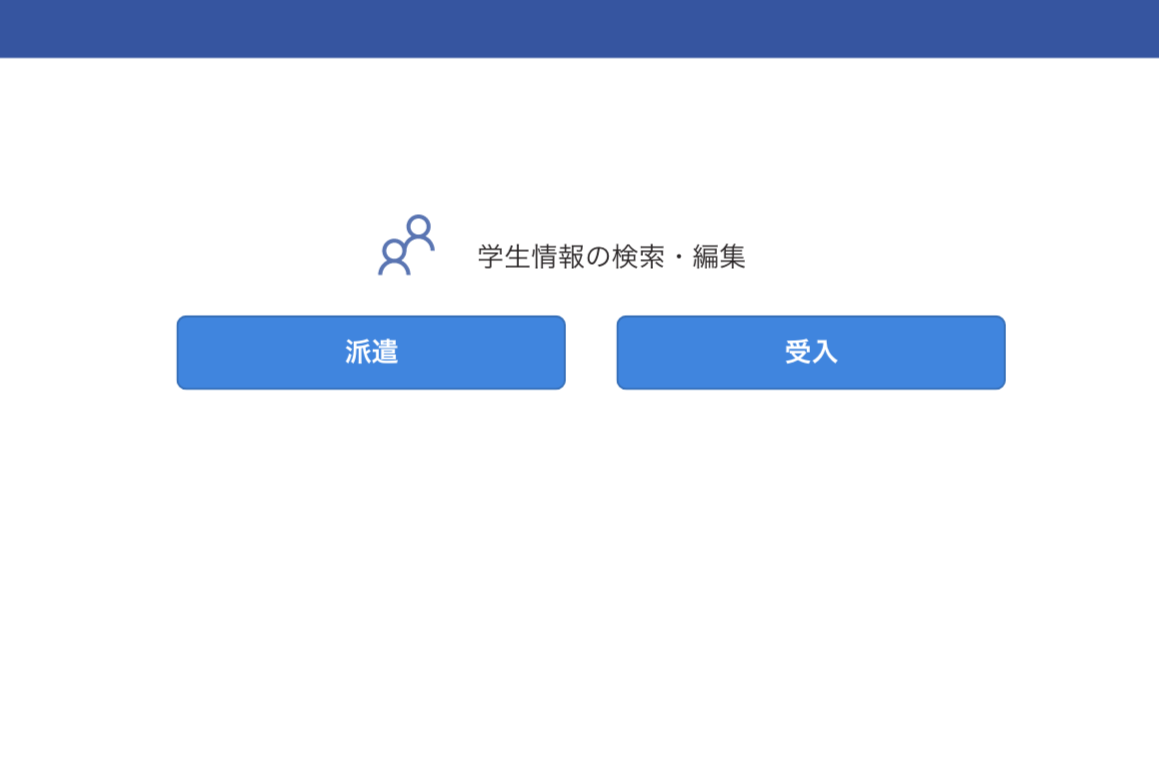
派遣学生・受入学生管理ページへそれぞれジャンプするボタンがあるだけです。
派遣学生管理ページ

名前、派遣先国、連絡先などで検索できます。情報は右側に表示され、保存・削除ができます。 また、右上「+」のボタンから新規追加できます。
派遣学生新規追加フォーム

新たな学生の情報を登録できます。
受入学生管理ページ

名前、出身国、連絡先などで検索できます。情報は右側に表示され、保存・削除ができます。 また、右上「+」のボタンから新規追加できます。
受入学生新規追加フォーム

新たな学生の情報を登録できます。
裏側の構造
表側(見える部分)の構造を紹介しましたが、では、裏側はどのような仕組みになっているのでしょうか。PowerApps編集ソフト(ブラウザ版)で、裏側の構造を確認してみましょう。

表側のそれぞれの画面に対応した画面が作成されています(Welcome, Inbound, Outbound, InboundEdit, OutboundEdit)。作りたい画面=構造です。わかりやすいですね。初期状態では1枚しか画面がないので、作りたい画面の分だけ、新たに作成する必要があります。
派遣学生管理ページを例にして、その中がどういう構造になっているか紹介します。
左側の「画面」の「Outboundlist」を展開すると、その画面に含まれる様々なパーツのリストが表示されます。

このアプリで重要なのは、 1.学生情報を一覧表示する左部分(Outboundlist)と、2.その内容を表示し編集ができる右部分(Form2_2)です。この2つはそれぞれデータベースに接続され、データの読み書きがなされる部分です。
1.Outboundlistは、「ギャラリー」というパーツです。これは「挿入」メニューから追加できる要素で、あらかじめ何種類かデータ表示方法のテンプレートがあり、その1つです。2.フォームも「挿入」メニューから追加できます。
他は、検索窓、他のページへのジャンプボタン、保存ボタン、削除ボタンがあり、それぞれ関数を付け加えると機能を果たすようになります。
データベース
学生の情報が出てくるということは、データベースがあるはずです。このアプリの場合は何を使っているかというと、Office365のOneDriveです。OneDriveに学生の情報を蓄積するExcelファイルを保存し、そことPowerAppsを繋げているのです。
ファイルの保存先はOneDriveでなくとも、DropboxなどPowerAppsが連携可能なストレージサービスやデータベースであれば接続が可能です。
まとめ
PowerAppsを使ったアプリの例とその構造を紹介しました。このアプリを作る難易度ですが、機能自体はシンプルなので「Excelの関数が使える(苦手じゃない)人であれば作れる」程度だと思います。ただ、はじめてだと手間取る部分が多いはずです。慣れれば2−3時間くらいで作れるでしょうね。
例として「学生情報の管理」アプリとしましたが、これとほぼ同じ構造で、顧客管理や在庫管理アプリなどが作れるでしょう。
今後もPowerAppsを使ったアプリ実例は、不定期に紹介していきたいと思います。
PowerAppsの入門書もぼちぼち登場しています。
※個人情報をExcelに入れてクラウドストレージ上に置くのは、職場によっては情報管理規定に反する可能性があります。私の職場もそのおそれがあり、アプリは実運用していません。
2018年4月5日木曜日
【2018年版】これから大学で働く人に読んでもらいたいIT入門記事

この春から、全国の大学で職員、教員、研究員、コーディネーターなどとして働き始める方はたくさんいると思います。
大学の特徴として、とにかくデスクワーク、ペーパーワークが多いという点があります。Excel、Word、パワポのオンパレードです。なので、何にもまして、Officeソフトを中心にITを活用して、業務を効率的に進める事が重要になります。特に最近は、国公立大学での人員削減や採用抑制が目指されているので、効率化の必要性は高まっています。
正規職員として採用された 方は新人研修などがあるかもしれませんが、教員や研究員、非正規職員にはほとんどないでしょう。分野や研究室にもよりますが、これまで研究一筋で事務仕事など経験がないという方には試練の連続だと思います。
このブログでは、IT系企業を経て大学で働いている筆者が、ITを活用して業務を効率化するための記事をいろいろと書いています。
その中から、まさにこれから大学で働く新任者に役立ちそうな記事を選んで紹介します。
全般・心構え
まずは心構えからです。パソコン仕事が苦手な方は、まず読むことをおすすめします。パソコンを使いこなすのは難しい・・・と思い込まず、「楽をしよう」と認識することが大切だと思います。わざわざ右クリックしたり、メニューを選択しなくても済む「ショートカットキー」という方法。使ったことのない人は、基本的なものから試しましょう。
Officeソフト
名前のリストとテンプレートをもとに、修了証を簡単に作る方法です。ほかにも宛名印刷、通知文書などにも応用できます。これもWordの差込印刷機能に似ています。あるリストをもとに、別のシートで何かを一括入力したい時に便利です。
Office365
普通のOfficeソフトではなく、オンラインで使えるMicrosoftのサービス「Office365」を組織全体で契約している、というところも多いと思います。Office365はWordやExcelをブラウザーで使えるほか、データをクラウドに保存できたり、アンケートフォームを作ったり、業務アプリを作ったり、といった機能があります。これらをうまく活用すれば、仕事をさくさく進めることができます。
まずはフォーム作成機能のFormsについて。フォーム作成はいまや、必須の事務スキルと思います。
ちょっと発展的ですが、PowerAppsというソフトを使えば、プログラミング不要で、オリジナルの業務用アプリを短時間で作ることができます。
メール
よくある「ファイルが重すぎてメール添付で送れない!」という場合の対処法。活用する機会があるはずです。これは特に、学生にも知ってほしいです。ウェブサービス
オフィスワークでよくある、「画像をPDFにしたい!」「PDFを画像にしたい!」「PDFを圧縮したい!」などといった事が、ウェブブラウザだけで簡単にできちゃう、という話。
クラウドストレージのDropboxに、隠れた便利なサービスがあります。多数のひとから、ファイルをアップロードしてもらえるサービスです。レポートや写真の回収に利用できます。
ウェブサービスをたくさん使っていると、大量のパスワードを覚えなければなりません。その煩わしさから解放してくれる便利なサービスがあるのですが、果たして・・・。
ここ最近、日本の大学教育や研究環境の危機が叫ばれています。
限られた資源を、研究力・教育力の向上に注ぐ為にも、大学に関わる個々人のスキルアップは欠かせないと考えています。私がこのブログで効率化の記事を色々と書いている理由もこれです。
やたらめったらITを導入すればいいわけではありませんが、こうした知識が少しでも課題解決に役立つことを願います。
最後に、愚痴の記事を一つ。
JASSOが指定するExcelフォーマットが非常に煩雑という件。この記事を書いたおかげか知りませんが、年々、少しずつ簡略化と改善が見られます。
ウェブサービスをたくさん使っていると、大量のパスワードを覚えなければなりません。その煩わしさから解放してくれる便利なサービスがあるのですが、果たして・・・。
小技
使う機会があるかわかりませんが、一応。発展
本気で業務改善に取り組みたい場合は、次の記事が参考になるかもしれません。意欲のある方はどうぞ。最後に
紹介した記事は、当ブログに掲載した記事だけなので、ITを使いこなすための心構えで書いたように、Googleで情報を調べたり、体系的に学ぶなどしてスキル向上を目指しましょう。ここ最近、日本の大学教育や研究環境の危機が叫ばれています。
限られた資源を、研究力・教育力の向上に注ぐ為にも、大学に関わる個々人のスキルアップは欠かせないと考えています。私がこのブログで効率化の記事を色々と書いている理由もこれです。
やたらめったらITを導入すればいいわけではありませんが、こうした知識が少しでも課題解決に役立つことを願います。
最後に、愚痴の記事を一つ。
JASSOが指定するExcelフォーマットが非常に煩雑という件。この記事を書いたおかげか知りませんが、年々、少しずつ簡略化と改善が見られます。
参考文献:
2017年10月24日火曜日
Microsoft Teamsの研究1:タブ機能は地味だけどいろいろ使える!
以前の記事(教育現場でチャットツールを使うメリット・デメリット)で、大学でのチャットツール導入に悲観的な見解を書きましたが、職場でOffice365のチャットツール・Teamsが利用できるようになったので、早速いろいろと試しています。
利用できるといっても、職場全体で導入された訳でなく、あくまで「使いたい人が使える」状態にすぎません(そして使っている人はほとんどいないと思われます)。
正直、Microsoft Teamsは、有名なビジネスチャットアプリ「Slack」のパクリという認識しかなかったのですが、使ってみるとこれは全く別モノで、優れた点も多々あると思ったので、少しずつまとめてみます。
今回は、Teamsの「タブ」機能について紹介します。
※ 筆者の利用しているサービスはOffice365 Educationであり、ビジネス向けOffice365とは若干、仕様が異なります。
※ 関連記事
Zoom以外のオンライン授業用コミュニケーションツールを比べてみた(Google Meet / Microsoft Teams)
2020/4/8 追記
現在、新型コロナウィルスの感染拡大を受けた在宅勤務の増加で、この記事へのアクセス数が増えています。在宅勤務を増やす・また生産性を向上させるため、Teamsの使い方で気になる点があればお問合せフォームかコメント欄からご連絡ください。
可能な限りブログ記事にし、微力ながら在宅勤務の導入・効率化に貢献したく思います。

画面右上のほうに、「会話」「ファイル」といった文字があります。これをクリックすると、ブラウザのようにタブが切り替わります。
「ファイル」のタブにするとこんな感じ。

チャットグループ(Teamsでは「チャネル」という)内のファイル一覧を表示する機能はSlackなど他のチャットアプリでもよくある機能です。
Teamsの面白いところは、タブの一番右にある「+」を押して、自由にタブを追加できることです。
「+」を押すとこんな画面が出てきて、タブに追加できるサービス一覧が表示されます。Office365内のサービス(Excel、Word、Sharepointなど)はもちろん、Asana、Githubなどの外部サービスも「タブ」に追加できるようです。

ではこのタブ機能を使ってどんなことができるか、考えてみようと思います。

すると、会話画面からタブを「Project」に切り替えるとすぐにExcelファイルの内容が表示されます。

この画面上で直接編集もできるので、プロジェクトの進捗状況やタスクの追加などをスピーディーに行えます。
なお、こんな風にタブごとのチャットも作れるようです。

OneNoteではこの画像のように「目次」みたいなものを付けられるので、ミーティングごとに議事メモなどをつけるのにぴったりです。

ただ、タブを切り替えるたびに再読み込みするため、若干動作のモタつきを感じます。ここは改善してほしいところです。
OneNoteでは遅いという場合、Wikiというものも使えるようです。こちらはTeams内だけで使える簡易メモのようなものです。
簡単に言うと、「業務用アプリをプログラミングなしでさくっと作れちゃう」サービスです。PowerAppsで作ったアプリもタブに貼り付けられるため、わざわざPowerAppsを開かなくてもTeamsからすぐにアプリへアクセスし、利用できます。
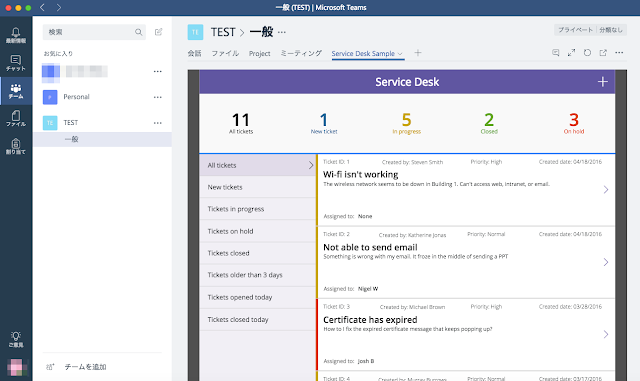
ただし、PowerAppsも開くたびに再読み込みするため、若干もたつきます。
私の職場では、Office365を使えるものの、カレンダー機能が使えないという謎の仕様になっています。なので仕方なくGoogleカレンダーを使っているのですが、これをそのままタブに貼り付けられます。
まず、新規タブを作り、「ウェブサイト」を選択します。そして、GoogleカレンダーのURLを貼り付けます。

これで完了!1度ログインすれば、あとは常にカレンダーが表示されるようになります。

カレンダーを見るために、わざわざブラウザーを立ち上げる必要はありません。
Googleカレンダー以外にも、ウェブサイトなら何でも貼り付けられます。ブラウザで動作するチャットサービス(Chatworkとか)も貼り付けられます。チャットの中にチャットがあるという、奇妙な状況まで作り出せてしまいます。
より便利にするために、タブを切り替えるたびに毎回再読み込みするのを、何とか改善してほしいなあと願います。
この辺の本が参考になりそうです。
利用できるといっても、職場全体で導入された訳でなく、あくまで「使いたい人が使える」状態にすぎません(そして使っている人はほとんどいないと思われます)。
正直、Microsoft Teamsは、有名なビジネスチャットアプリ「Slack」のパクリという認識しかなかったのですが、使ってみるとこれは全く別モノで、優れた点も多々あると思ったので、少しずつまとめてみます。
今回は、Teamsの「タブ」機能について紹介します。
※ 筆者の利用しているサービスはOffice365 Educationであり、ビジネス向けOffice365とは若干、仕様が異なります。
※ 関連記事
Zoom以外のオンライン授業用コミュニケーションツールを比べてみた(Google Meet / Microsoft Teams)
2020/4/8 追記
現在、新型コロナウィルスの感染拡大を受けた在宅勤務の増加で、この記事へのアクセス数が増えています。在宅勤務を増やす・また生産性を向上させるため、Teamsの使い方で気になる点があればお問合せフォームかコメント欄からご連絡ください。
可能な限りブログ記事にし、微力ながら在宅勤務の導入・効率化に貢献したく思います。
タブ機能とは
こちらがTeamsの画面です。Mac用のアプリケーションですが、Windowsでも大体同じです。
画面右上のほうに、「会話」「ファイル」といった文字があります。これをクリックすると、ブラウザのようにタブが切り替わります。
「ファイル」のタブにするとこんな感じ。

チャットグループ(Teamsでは「チャネル」という)内のファイル一覧を表示する機能はSlackなど他のチャットアプリでもよくある機能です。
Teamsの面白いところは、タブの一番右にある「+」を押して、自由にタブを追加できることです。
「+」を押すとこんな画面が出てきて、タブに追加できるサービス一覧が表示されます。Office365内のサービス(Excel、Word、Sharepointなど)はもちろん、Asana、Githubなどの外部サービスも「タブ」に追加できるようです。

ではこのタブ機能を使ってどんなことができるか、考えてみようと思います。
活用方法
Excelを貼り付けてプロジェクト管理・タスク管理に使う
多分、いちばん使われそうなものはこれ。チャットグループにアップロードしたExcelファイルを、タブに貼り付けます。
すると、会話画面からタブを「Project」に切り替えるとすぐにExcelファイルの内容が表示されます。

この画面上で直接編集もできるので、プロジェクトの進捗状況やタスクの追加などをスピーディーに行えます。
なお、こんな風にタブごとのチャットも作れるようです。

OneNoteで議事録をつける
タブには、Office365で提供されているノート共有アプリのOneNoteも貼り付けられます。OneNoteではこの画像のように「目次」みたいなものを付けられるので、ミーティングごとに議事メモなどをつけるのにぴったりです。

ただ、タブを切り替えるたびに再読み込みするため、若干動作のモタつきを感じます。ここは改善してほしいところです。
OneNoteでは遅いという場合、Wikiというものも使えるようです。こちらはTeams内だけで使える簡易メモのようなものです。
PowerAppsアプリを貼り付けてTeams上から使う
PowerAppsについては、このブログでも何度か取り上げています。簡単に言うと、「業務用アプリをプログラミングなしでさくっと作れちゃう」サービスです。PowerAppsで作ったアプリもタブに貼り付けられるため、わざわざPowerAppsを開かなくてもTeamsからすぐにアプリへアクセスし、利用できます。

ただし、PowerAppsも開くたびに再読み込みするため、若干もたつきます。
何でもいいから使っているウェブサービスを貼り付ける(例:Googleカレンダー)
最後に、タブ機能のすごいところは「ウェブサイト」を貼り付けられることです。ブラウザで表示できるサイトは何でも貼り付けられます。私の職場では、Office365を使えるものの、カレンダー機能が使えないという謎の仕様になっています。なので仕方なくGoogleカレンダーを使っているのですが、これをそのままタブに貼り付けられます。
まず、新規タブを作り、「ウェブサイト」を選択します。そして、GoogleカレンダーのURLを貼り付けます。

これで完了!1度ログインすれば、あとは常にカレンダーが表示されるようになります。

カレンダーを見るために、わざわざブラウザーを立ち上げる必要はありません。
Googleカレンダー以外にも、ウェブサイトなら何でも貼り付けられます。ブラウザで動作するチャットサービス(Chatworkとか)も貼り付けられます。チャットの中にチャットがあるという、奇妙な状況まで作り出せてしまいます。
まとめ
今回はTeamsの「タブ」機能を紹介しました。他のチャットアプリにありそうで無かった、とても優れた機能だと思います。Slackのパクリなんて思ってごめんなさい、Microsoftさん。より便利にするために、タブを切り替えるたびに毎回再読み込みするのを、何とか改善してほしいなあと願います。
この辺の本が参考になりそうです。
2017年10月5日木曜日
Access App廃止でPowerAppsに一本化:2つの違いは?
Access Web Appとは?
Accessとは、Microsoftが提供しているデータベースアプリケーション作成ソフトです。Access Web App(以下、Access App)は、普通はデスクトップ(ローカル)で使われるAccessを、クラウドサービスのOffice365で利用できるようにしたサービスです。普通のAccessは、基本的にローカルのパソコンで使うアプリケショーンのため、サーバー上で様々なパソコンやモバイルデバイスから利用するには厄介な仕様でした。それがAccess Appでは、はじめからクラウド上に簡単に設置できるようになりました。できること、機能は通常のAccessには劣りますが、クラウド化に合わせた進化と思われました。
しかし、そのAccess Appは、2018年4月をもってサービス停止が発表されました。そしてMicrosoftの提供するクラウドで使えるデータベースアプリケーションは、PowerAppsに一本化されることになりました。
Updating the Access Services in SharePoint Roadmap
PowerAppsとは?
PowerAppsについては、別の記事を書いています(業務用モバイルアプリが数分で作れるMicrosoftのPowerAppsを使ってみた)。PowerAppsとは、この記事で紹介しているように「モバイルアプリをプログラミングなしでさくっと作れてしまう」ウェブサービスです。モバイルアプリでは様々なデータベースに接続できるため、データベースアプリケーションの一種と言えます。Microsoftは「マイクロソフトでは、多くのお客様が Access のカスタム Web アプリをご利用になっていることを認識しており、PowerApps への移行をできるだけスムーズに実施できるように努めています。」としています。しかしAccessとPowerAppsには、その設計思想や適正、特性に大きな違いがあり、そのまま置き換えることは容易ではないと思われます。それを次にまとめます。
Access AppとPowerAppsの違い
Access AppとPowerAppsを両方とも使って簡単なアプリを作った経験から、2つの違いをまとめてみます。1. PCファーストとモバイルファースト
Access Appは基本的にPCのウェブブラウザで使うことをターゲットにしたアプリケーションでした。対してPowerAppsは、完全にモバイルファーストです。2つのアプリの画面を比べてみましょう。まず、こちらがAccess App(ビデオ: Access Web アプリを作成する - Access - Office Supportからの引用)。

次に、こちらがPowerApps。

見た目からしてもPowerAppsがモバイル向けだとわかると思います。またPowerAppsにはAndroid、iOSアプリがあり、スマートフォン、タブレット上で動作させることができます。
一方でPC上でも動かすことはできますが、表示はスマートフォン、タブレットと同様で、PCの画面上、しかもマウスだと正直操作しづらいです。PCでの利用であればAccess Appの方が上でした。
2. データソース
Access Appでは、データソースは1つだけ、つまりAccess専用のデータベースしか使えませんでした。一方のPowerAppsは、様々な外部データベースと接続して利用ができます。SharePointリスト、SQLサーバー、Salesforce、さらにはDropboxやOneDriveに保存されたExcelシートまでデータソースとして使えます。これにより、様々なデータソースと柔軟に組み合わせたアプリケーションを作れます。その点はPowerAppsの一番面白いところだと思います。Accessでアプリを作るには、「データベースとは何たるか」を多少はかじってないといけませんでした。ところがPowerAppsでは、Excelでリストさえ作れば、3分でアプリケーションができてしまうのです。
3. Office365内での連携
Access AppもOffice365で使うようになってましたが、あくまでAccessは個別の機能で、他のOffice365アプリとの連携はほぼありませんでした。PowerAppsはOffice365の中にしっかりと組み込まれ、様々なアプリと連携できます。例えばFlow。Flowは、ワークフローを自動化「ハブサービス」の未来は?で紹介したZapier、IFTTTのような、ハブサービスです。これを使えば、PowerAppsと様々な外部アプリと連携して、「PowerAppsでSharePointリストにデータを追加したら、その内容をメールで○○へ送る」といった自動ワークフローを作成できます。
違う例ではTeams。Teamsはチャットコミュニケーションのアプリですが、これに「タブ」という機能があります。チャネル(チャットグループのこと)に関連するアプリやファイルをタブにして埋め込めるという機能です。このタブに、PowerAppsアプリを埋め込めます。なので、チームでよく使うアプリにはすぐにアクセスできます(ただし、タブを切り替えるために再読み込みするので、若干イライラする)。
こんな風に、最初からOffice365での連携を前提に作られているのがPowerAppsです。
その他
この他にもAccess AppとPowerAppsには多くの違いがあるので、詳しいところは実際に使ってみるか、MicrosoftがAccess Appの開発者向けに作成したホワイトペーパーを参照してください。Introduction to Microsoft PowerApps for Access web apps developers
PowerAppsは本当に使えるのか?
前回の記事でも問いましたが、PowerAppsは本当に「使える」のか?という疑問は、依然としてあります。確かに面白い機能はいっぱいあり、ものの数分でモバイルアプリが作れる(しかもExcelをデータベース代わりにして…笑)のは驚きです。
しかし、だがしかし・・・動作が若干もっさりとしていることと、PCで扱いづらいこと、この2つが特にひっかかり、本当に「使える」サービスなのかどうか、微妙なところだと思います。少なくとも、AccessやAccess Appの置き換えにはならないでしょう。
モバイルで活用したく、またOffice365内での連携が不要であれば、Kintoneなどを使ってもいい気がします。Kintoneも、データベースアプリケーションを手軽に作れるサービスで、日本のサイボウズという会社が提供しています。
PowerAppsについてはまだ日本語情報が少なく、そのためか当ブログにもPowerAppsを調べて来る人がそれなりにいるようです。いまはまだ難ありですが、PowerAppsの今後の発展には期待したいところです。今後も動向を追ったり、サンプルアプリを作ったりしてみようと思います。
PowerAppsの入門書もぼちぼち登場しています。
【更新(2018.4.29)】サンプルアプリを紹介しています:
PowerAppsで作るアプリ例 (1):学生情報検索アプリ
2017年6月15日木曜日
ロシア発?「簡単に美しいウェブサイトが作れる系」サービス”Tilda”を使ってみた

ひと昔前は、見栄えの良いホームページ(ウェブサイト)を作ろうと思ったら、デザインを勉強したりHTMLやCSSといったコードを書けるようになる事が必要でした。
しかし、いまは違います。「簡単に美しいウェブサイトが作れる系」サービスがいくつも登場し、専門知識やセンスがなくても簡単に綺麗なウェブサイトが作れるようになりました。
日本で有名なのは、次のようなサービスでしょう。
今回は、主にロシア向けに展開されている「簡単に美しいウェブサイトが作れる系」サービス、Tilda(Tilda Publishing)を紹介します。
Tildaとは
Tildaは、ロシア出身のデザイナー、ニキータ・オブホフ氏が立ち上げたサービスです。НИКИТА ОБУХОВ
オブホフ氏はロシア出身ですが、Tildaのオフィスがどこにあるのか、はっきりした情報がありません。Tilda公式Twitterの所在地はLondonになっています。このため、「ロシア発?」と一応はてなを付けておきました。
URLはTilda.ccとなっており、日本からアクセスすると、ひとまずロシア語のページへ飛ばされます。
英語でのページはこちらです。
英語でも十分にサービスを使えるようにはなっていますが、ロシアの大手検索エンジンYandexの決済サービスが使えるなど、基本的にはロシア重視のサービスになっています。
Tildaの特徴
「簡単に美しいウェブサイトが作れる系」サービスの特徴として、コードの事が全く分からなくてもサイトを作れる、基本機能は無料、テンプレートが豊富にある、スマホ対応している、などがありますが、これはTildaにも共通です。この他に、Tildaのサービスの紹介を見て、面白いな〜と思った特徴を挙げてみます。
基本的に1カラムのインパクト重視デザイン
デザインテンプレートはこちらから見れます。なかなかスタイリッシュなデザインだと思います。デザインの構成は1カラム、つまりサイドバーなどが付かないデザインになっています。画像を画面いっぱいに大胆に使い、印象的なページに仕上がるようなテンプレートが豊富です。
オンライン・ストアが簡単に作れる
決済サービスと連携し、オンラインストアが作れます。Paypal、Stripeと連携でき、ロシア向けではさらにЯндекс Деньги(ヤンデックス・ジェンギ)という決済サービスとも連携できます。外部サービスとの連携が多い
訪問者とのコミュニケーションに使える外部サービスとの連携が豊富です。フォームサービスではGoogle Form、Typeform、チャットサービスではSlack、Telegramといった有名どころと連携ができます。ソースコードをエクスポートできる
これはちょっと驚きです。Tildaで作ったページのソースコード(プログラム)をファイルとして出力してダウンロードできるようです。このファイルを別のサーバーへアップロードすれば、そのままTildaで作ったサイトをコピーする事ができます。これのどこが驚きかというと、例えば誰かから「ホームページ作って」と頼まれた時に、Tildaで作ってエクスポートし、そのファイルをちょっといじれば完成してしまう、という事も可能になってしまうのです。え、いいの?という感じです。他の類似サービスではあまり無い機能な気がします。
料金
基本無料ですが、料金プランがあります。無料
- 1サイト、50ページ、50MBまで
- Key blocks collection使用
パーソナルプラン:10ドル/月(年間払いの場合)
- 1サイト、500ページ、1GBまで
- Full blocks collection利用 可能
- 独自ドメインほか全ての機能を利用可
ビジネスプラン:20ドル/月(年間払いの場合)
- 5サイト、各サイト500ページ、1GBまで
その他、パーソナルプランではフルの機能を使え、ビジネスプランではサイト数が増やせる、という棲み分けになっています。
使ってみよう
それでは恒例・・・使ってみましょう!まず、登録が必要です。英語ページへは、ロシア語ページの最下部のリンクから飛べます。
・・・が、せっかくなのでロシア語ページから登録してみましょう。

まず、右上の黒い四角Регистрацияが「Register」という意味なので、クリックします。

この画面に、ユーザー名、メールアドレス、パスワードを入力します。
そして下のボタンを押します。

すると、すぐに管理画面へ飛びます。最近よくある、メール認証は不要です。しかし、この管理画面・・・うわ!ロシア語じゃん!でも安心。左上のメニューПрофиль(Profile)から、言語の変更ができます。

Languageを、Englishに変更します。

これで英語メニューになりました!

そのあとは、割と直感で操作できると思います。まず、テンプレートを選びます。テンプレートのカテゴリは、大きく「Business」「Editorial」「Cover page」と分かれていますが、今回は「Editorial」を選択します。

使いたいテンプレートを見つけたら、Createを押します。すると編集画面になるので、あとは好きなように編集しましょう!
まとめ
以上、ロシア発「簡単に美しいウェブサイトが作れる系」サービス、Tildaを紹介しました。実際のページ、編集画面とも非常にスタイリッシュなデザインで、操作性も悪く無いと思われます。ロシア向けサービスとの連携があるため、例えばロシア向けにスモールビジネスを行いたい場合などは良いかもしれません。
難点として、この手のデザインは、日本語テキストを使うとどうも見栄えが悪くなってしまいます。また、Tildaは世界的にそれほどメジャーなサービスとも思え無いため、ある日突然サービス終了、なんて事もあり得ます。
それは承知の上で、短期間で印象的なウェブサイト(特に海外、外国人向け)を低コストで作りたい場合、選択肢に加えてもいいのではと思います。
2017年5月23日火曜日
野口悠紀雄『ブロックチェーン革命』:仮想通貨技術は世界を変えるか

ブロックチェーンとは何か
ブロックチェーンは、仮想通貨に用いられている技術です。仮想通貨というと、電子マネーの進化版のように捉えられがちですが、根本的に仕組みや理念が異なるものです。確かに、表面的に見える挙動は両者とも似通っています。両者とも 実物の紙幣や貨幣ではなく、デジタルの数字で商品を買う事ができます。
では、違いは何でしょうか。
電子マネー(SuicaやNanaco、Waonなど)は、日本円を入金して、それと等価のポイントを得る事ができます。客がそのポイントで商品を購入すると、代金を受け取った方もまた日本円に交換して売り上げとします。一方のビットコインは、ビットコインそのものが既に価値を持っているので、ビットコインで支払ったら、それがそのまま売り上げとなります。得たビットコインを他の人に渡すこともできますし、商品を買う事もできます。電子マネーは日本円などの通貨と交換してはじめて価値を持ちますが、ビットコインはそれ自身が価値を持ち、日本円やドルのように通貨としての役割を果たしているのです。
日本円やドルは、単なる紙切れではありますが、政府という信頼できる機関が保証してくれているのでみんなが使っています。一方のビットコインは、誰が作ったかも分からない電子データです。なぜそんなモノが価値を持つのか。その裏にある技術が「ブロックチェーン」です。
本書では、ブロックチェーンについて次のような説明がされています。
ブロックチェーンとは、公開分散台帳だ。誰もが参加できるコンピューターの集まり(P2P)によって運営され、公開される。データの改竄ができないように、PoWという仕組みが導入される。これにより、組織の信頼に頼らずに、信頼できる事業を運営できる。これだけではなんの事だか分からないので、本書では、続けてさらに丁寧な説明がされています。
私なりの理解で、噛み砕いて説明してみます。
日本国内で日本円が通貨として使えるのは、皆が通貨として信頼しているからです。 商品の売り買いやお金の貸し借りといった取引は、商店、企業、銀行、日銀で記録されています。多少の抜け道はあるにしろ、企業などは取引の成果(利益)を国に報告して税金を納めています。その税金によって政府は公共事業を行っています。銀行は銀行間でのお金のやりとりを記録しています。このようにちゃんと取引が記録されていることが信頼の源泉となって、お金は天下で回っていきます。
一方のビットコイン。ビットコインは、サトシ・ナカモトという正体不明の人物が2009年に発表した論文をもとにして作られた通貨とされています。ビットコインはコンピューターを使った採掘(マイニング)により生み出され、それが流通しています。採掘量には上限があるので、金(きん)のようなものです。ただ、これだけでは怪しすぎて通貨として信頼できませんよね。そこで登場するのがブロックチェーン技術です。
ブロックチェーンは、その名の通り、ブロックの鎖(連なり)です。電子的なブロックがあり、そのブロックには取引の情報を記録できます。記録されるといっても、情報は暗号化されているので個人情報がそのまま全世界へ公開されることはありません(これが「暗号通貨」とも呼ばれる理由)。それで、このブロックが取引のたびに鎖のように連なっていきます。そのため「ブロックチェーン」と言われるのです。ビットコインの場合、取引の記録はどこか1つのサーバーに集約されるのではなく、P2Pと呼ばれる、誰もが参加できるコンピューターの集まりによって行われます。政府や中央銀行といった信頼できる管理者がいない代わりに、「みんな」がお互いに信頼しあって台帳を共同でつけていく。これが、野口氏の言う「公開分散台帳」のイメージです。
どのような社会変革が可能なのか
では、このブロックチェーン技術を使い、どのような社会変革が可能となるのでしょう。一般的に知られているのが、決済・送金の大幅な効率化・低コスト化です。例えば日本のA銀行から他国のB銀行に送金する場合、複数の銀行を経由したりするため数日の時間がかかり、高額な手数料が必要です。ブロックチェーン技術を使う仮想通貨であれば、数秒で送金することが可能となるのです。もちろんコストも格段に下がります。
しかし、これは本書が力点をおいている事ではありません。送金を効率化するだけなら現状の改善であって、革命とまでは言えないでしょう。主眼は、書名にある通り「分散自立型社会の出現」にあります。
ブロックチェーンに記録できるのは、商品との交換に必要な「お金」だけではありません。様々な事実をチェーンの上に記録する事ができます。
応用例として紹介されているのが、オートバックスの実験です。カー用品販売のオートバックス社は、Ethereumというブロックチェーン技術を使い、カー用品を個人間で売買できる仕組みの構築を行いました。決済手段に仮想通貨を取り入れたのではありません。ブロックチェーンに記録したのは売買の履歴です。これにより、個人間の取引であってもちゃんとした商品であるという担保ができ、かつ「高性能、大容量なデータベースの構築・保守運用が不要なため、5 年間のシステム TCO(Total Cost of Ownership)で、約 10%のコスト削減効果」が見られたとのことです。
参考:http://www.baycurrent.co.jp/news/pdf/NewsRelease_20161115.pdf
他にも、行政手続きや学習、医療データの記録に活用するアイデアも紹介されています。
さらに踏み込んだ事が、第9章で紹介されている「DAO」です。DAOはDecentralized Autonomous Organizationの略で、日本語に訳すとしたら「分散型自立組織」となります。
これまで、なんらかの組織には必ず経営者のようなリーダーが不可欠でした。UberやAirbnb、メルカリのように個人と個人が直接繋がれるようになったとはいえ、まだなお仲介し管理するための企業が不可欠です。それが、ブロックチェーンを活用すれば、管理者がいなくてもコミュニティに参加する個人同士が直接取引をできるようになる、というのです(もちろん、取引のための場や技術は誰かが開発しなければいけないが)。本書では、クラウドソーシングのColony、シェアリングサービスのSlock.itなどが紹介されています。
- Colony
https://colony.io/
- Slock.it
https://slock.it/
最後に
『ブロックチェーン革命』は、注目を集める「ブロックチェーン」の概要をつかむには良い一冊だと思います。ただ、これまで仮想通貨やフィンテックなどに全く興味を持っていなかった人が読むと、途中でつまずくかもしれません。仮想通貨関係のウェブ記事やブログをざっと読んだり、また実際に少し仮想通貨を買ってみると、実感を持って読めると思います。野口氏の前著『仮想通貨革命ービットコインは始まりにすぎない』もおすすめです。なおブロックチェーンの技術ではなく思想的部分に興味を抱いた方は、『現代思想』2月号がブロックチェーンを特集しているので読んでみるとよいでしょう。
個人的には、コーカサスの国ジョージアがブロックチェーンの活用を目指していることに興味を持っています(『ブロックチェーン革命』にも少しだけ紹介されていました)。
Bitfury, Republic of Georgia Push Ahead With Blockchain Land-Titling Project
土地の登記に活用する、とうことかな。日本のような図体の大きな国より、小国の方がこういう技術をいち早く取り入れるのでしょう。そのうち調査してみます。
2017年2月7日火曜日
パスワード管理サービスは使ってもいいのか
 |
| Gmailのログイン画面 |
ウェブサービスをいろいろ使っていると、IDとパスワードがどんどん増えていきます。私はGoogleのアカウントだけでも5、6個管理しており、SNSや通販サイト、予約サイトなど全て合わせると50個以上のID・パスワードを持っています(数えたこともありません・・・)。
同じパスワードを使い回すことはセキュリティ上、非常に危険なので、それぞれパスワードを変えなければいけません。
50個、100個もパスワードを覚えるなんて、不可能な話ですね。ブラウザーに保存したり、紙にメモしておくのも、それはそれで危険です。付箋に書いてディスプレイに貼っておくなんて論外です。
そこで登場するのが、自分でパスワードを覚えなくても済む、パスワード管理サービスです。
どんなサービスがあるのか
パスワード管理ソフトは、インターネットが登場した当初からあったと思います。要するにセキュリティーの厳重なメモ帳みたいなものです。そういったソフトでは、パスワードのデータはパソコンの中に収まっていました。それが、ここ数年はパスワード情報をクラウドに預けてしまう、というサービスが次々と出て来ました。
マスターキー(1つのパスワード)さえ覚えておけば、ブラウザの拡張機能を使って、ID・パスワード入力フォームへ自動的に情報を入力してくれる、という仕組みです。
これによって、オフィスのPC、家のPC、スマホ、タブレットなど、どんな端末からでも自分のパスワード情報に簡単にアクセスできるようになりました。まさに今の時代にあったサービスです。
また、パスワード自動生成機能もついており、セキュリティー効果が高い複雑なパスワードを生成し、そのまま使用し保存できるようになっています。
この手のサービスには、次のようなものがあります。
1password
URL: https://1password.com 価格:- $2.99~(個人プラン)
- $4.99~(ファミリープラン) 他に、ビジネス向けプランあり。
Lastpass
URL: https://www.lastpass.com/ja 価格:- 無料
- $1~(プレミアムプラン) 他に、ビジネス向けプランあり。
True Key
URL: https://www.truekey.com/?locale=ja 価格:- 無料
- $19.99年
パスワードマネージャー
URL: http://safe.trendmicro.jp/products/pwmgr.aspx 価格:- 120円/年〜
まとめ:これは使ってもよいのか
「便利なのは分かった。でも、パスワードを他人のサーバーに預けるんでしょ、危険じゃないの?」と思うかもしれません。それはもっともです。これは価値判断の問題だと思われます。同じパスワードを使いまわしたり、紙にメモして置いたりして自分で管理するのと、プロフェッショナルな会社が何千万、何億もかけて構築した、厳重なセキュリティー管理下に置かれたサーバーに預けておくのとどちらが安全なのか、という問題です。True Key はCPUで有名なインテル、パスワードマネージャーは「ウィルスバスター」で有名なトレンドマイクロ社が提供しています。
ただし、職場の規定によってはこういったサービスの利用が禁止されている場合もあるので、仕事で使う場合はよく確認してください。
ちなみに私は、プライベートではLastpassを使っています。もうこれなしではインターネットを使えません。それくらい便利です(仕事で使っているかどうかはノーコメントでお願いします)。
2017年2月2日木曜日
2017年1月31日火曜日
大容量ファイルを送らなきゃいけない時の対処法

数MB(メガバイト)、数十MBの大容量ファイルを送らなければいけない時、ありますよね。写真やプレゼンテーションファイル等々。メールシステムによっては、送信/受信する際の添付ファイルのファイルサイズが制限されていることもあります。Gmailは添付ファイルは25MBまでです。私の職場のメールシステムは、確か5MBくらい。
でも、なんとかデータを送らねばならない…そんな時の対処法をまとめてみます。ここでは個々の方法をメモ程度にしか書きません。詳細は別に記事を書く予定です。
手渡し
相手が近くにいれば良いものの、離れた場所にいたら使えない方法ですね。遠くの場合は郵送やバイク便を使ったりします。USBに入れて手渡し
最近のUSBは安くて大容量です。一方で、USBを持ち出している間に紛失し情報流出、なんていう事態もよくあります。手軽なぶん、あまりおすすめできません。ディスクに焼く
データ用のCD-R、DVD-Rなどに焼いて渡すまたは物理的に送付するという方法です。一昔前はこんな方法が多かったですね。おそらく今の若いコは、CDやDVDに「焼く」なんていう文化を知らない人も多いはずです。このあとは、物理的な方法を用いないパターンを書いていきます。
圧縮できないか確かめる
ファイルの種類によっては、圧縮してファイルサイズを小さくしてメール添付で送れる場合があります。まず、その可能性を探ってみまそう。画像の場合
最近のカメラは高画質ですが、ファイルサイズがとにかく大きいですよね。デフォルトの設定だと平気で5MBを超えてしまいます。そんな時は、画像圧縮ソフトを使います。大量のファイルを一括で圧縮(正確に言うと画像サイズを小さくすること)ができるので便利です。
Windowsの場合
Macの場合
PDFの場合
ブラウザだけで!PDFをいろいろ変換する方法で紹介したように、ブラウザ経由でPDFを圧縮できるサービスがあります。これで圧縮すると、場合によっては半分くらいのサイズになります。Word、Powerpointの場合
WordやPowerpointでファイルサイズが大きくなる理由は、ファイルで使っている画像です。これがもとの画像のまま貼り付けられていると、ファイルサイズが大きくなってしまう場合があります。そんな時は、詳細設定から画像を圧縮するように設定をして、ファイルサイズを小さくします。
圧縮フォルダ(zipなど)を作る
圧縮フォルダを作れば、その名の通り圧縮されてファイルサイズが小さくなります。ただし、思ったよりもファイルサイズが減らないパターンは、かなり多いです。先にファイル自体を圧縮する方法を試しましょう。圧縮フォルダ作成ソフトのおすすめは次の通り。MacはデフォルトでZIP圧縮が簡単にできるので、特別なソフトは不要でしょう。
Windows
大容量ファイル転送サービスを使う
圧縮できるかどうか試してもメール添付できる容量まで減らない場合は、ファイル転送サービスを試してみましょう。これは、一旦あるサーバーにデータを預けて、そのダウンロードリンクを相手に知らせる、という仕組みです。
この手のサービスでは、次のものが有名です。
宅ファイル便やfirestorageは老舗なので、使ったことがあるかもしれません。タブレットやスマートフォンともやり取りする場合はSendanywhereがおすすめです。
ファイルストレージサービスを使う
これも上の大容量ファイル転送サービスと似ています。ただ送るだけではなくて「共有する」という考え方です。主な方法は次の2つ。- クラウドサーバーに預けたファイルのダウンロードリンクを相手に送る。
- 相手もそのサービスに登録してもらい、共有設定から相手のアカウント(あるいはメールアドレス)を追加する。
チャットサービスを使う
最近、チャットワークやSlackといったチャットサービスがたくさん登場しています。そういったチャットサービスには、大抵ファイル共有機能も付いています。ドラッグ&ドロップで画面に放り込めばアップロードされます。相手はファイルをクリックしてダウンロードすればいいだけです。その後ファイルを使いたい時も、検索機能を使って調べればすぐにファイルが見つかります。
しかしチャットツール場合、必ず相手もサービスに登録してもらう必要があります。頻繁にやり取りをする相手であれば、この際チャットツールに登録するのもありですが、一回限りの場合は面倒ですね。
まとめ:どの方法が一番いいか?
場合によりけりですが、基本的にはファイルストレージサービスを使う方法が一番良いと考えます。何でもかんでもメール添付で、というのはメールボックスの容量を圧迫しますし、 誤送信の危険もあるので、ファイルストレージを使えるもんなら使いましょう。2017年1月5日木曜日
[Word]差し込み印刷機能で修了証を作ろう
事務仕事やレポート・論文作成などに欠かせないOfficeソフトのWord。Wordにある「差し込み印刷」という機能は、レポート作成程度だと使う機会がないため、知らない人が意外と多いようです。
先日、この機能を大学で働く同僚に教えてみたところ、いたく感動していました。今回はそれほど便利な「差し込み印刷」機能について紹介します。
分かりやすいのは、宛名印刷です。住所、部署名、肩書き、氏名…などの情報が書かれた宛先リストがあれば、そこから宛名シールやハガキのひな形へ情報を流し込んでくれます。ひな形が1つあれば事足りるため、わざわざ1つ1つファイルを作成したり、データから手動でコピペする必要はありません。
これを大学事務で使うとすれば、次の場面が考えられます。
今回は、「修了証」を作ってみます。氏名の部分が、リストから「差し込む」部分です。


画面右側に「差し込み印刷ウィザード」が表示されるので、あとはこの指示にしたがっていきます。


Excelファイルを開くと「テーブルの選択」というポップアップが表示されます。リストを記載したシートを選択して「OK」を押します。

続いてこのポップアップが表示されます。「このリストを流し込みますよ」という確認です。いろんな設定は一旦気にせずに「OK」を押しましょう。

これでリストの設定ができました。「次へ」を押しましょう。


こんな感じです。カーソルを置けたら「差し込みフィールドの挿入」をクリックします。

こんなポップが出てきます。「表彰者名」を選択して「挿入」を押します。

すると <<表彰者名>>という文字列が挿入されます。ちなみに氏名以外(大学名、氏名の英語表記、役職、等々)をリストに設定した場合、複数の項目をいろいろな場所に挿入することができます。設定できたら「次へ」を押します。


先日、この機能を大学で働く同僚に教えてみたところ、いたく感動していました。今回はそれほど便利な「差し込み印刷」機能について紹介します。
「差し込み印刷」機能とは
「差し込み印刷」という言葉からは、機能がなかなか想像できないと思います。この機能は、簡単に言うと「ひな形の文書に、リストの情報を”差し込んで”いく機能」です。分かりやすいのは、宛名印刷です。住所、部署名、肩書き、氏名…などの情報が書かれた宛先リストがあれば、そこから宛名シールやハガキのひな形へ情報を流し込んでくれます。ひな形が1つあれば事足りるため、わざわざ1つ1つファイルを作成したり、データから手動でコピペする必要はありません。
これを大学事務で使うとすれば、次の場面が考えられます。
通知文書の作成
大学事務は、嫌になる程、何でも書類を作成します。おそらく官公庁や一部の大企業も同様でしょう。原義書、委嘱状、承諾書、等々。内容は同じで、上部の宛名だけ変える、といったパターンの時に、差し込み印刷機能は活躍します。ネームプレートの作成
シンポジウムなどを開催する際、参加者の名札や席札を作る場合があるでしょう。その時にも使えます。参加者が多い時は、1つ1つ手打ちで作るのは面倒ですよね。そうした大規模なイベントの時には、どのみち参加者リストくらい作っているはずですから、それを元にひな形に流し込んで 作成ができます。修了証の作成
大学では様々な教育プログラム、学術会議などがあり、参加者に修了証や参加証(Certificate)を手渡すことが多いです。賞状のような厚紙にプリントして渡します。その時にも、氏名のリストとひな形があれば、簡単に全員分を印刷できます。使い方
それでは実際に差し込み印刷機能を使ってみましょう。今回は、「修了証」を作ってみます。氏名の部分が、リストから「差し込む」部分です。
ひな形を準備する
Word2016では、新規作成の際にテンプレートを検索できます。「修了証」と検索すると、このファイルを使うことができます。もしくは、こちらからダウンロードしてください。
リストを準備する
氏名と大学名のリストを作成します。 Excelファイルで1列作成し、一行めに「表彰者氏名」と入力してください。 そして、1行ずつ名前を入力していきます。
差し込み印刷ウィザードを開始
メニューに「差し込み印刷」のタブがあるはずです。そこから「差し込み印刷の開始」>「差し込み印刷ウィザード」を選択しましょう。 「差し込み印刷」タブがない場合は、「ツール」メニューの中を探しましょう(Mac版Word2011はこれです)。
画面右側に「差し込み印刷ウィザード」が表示されるので、あとはこの指示にしたがっていきます。
文書の種類を選択
最初のウィザードでは、「レター」を選択して「次へ」。
ひな形の選択
まずはひな形の選択をします。「現在の文書を使用」を選択し「次へ」。
宛先の選択
文書に「差し込む」リストを選択します。ここでは「既存のリストを使用」にチェックし、その下「参照」をクリックしてください。ファイル選択の画面が出てくるので、先ほど作成したExcelファイルを開きます。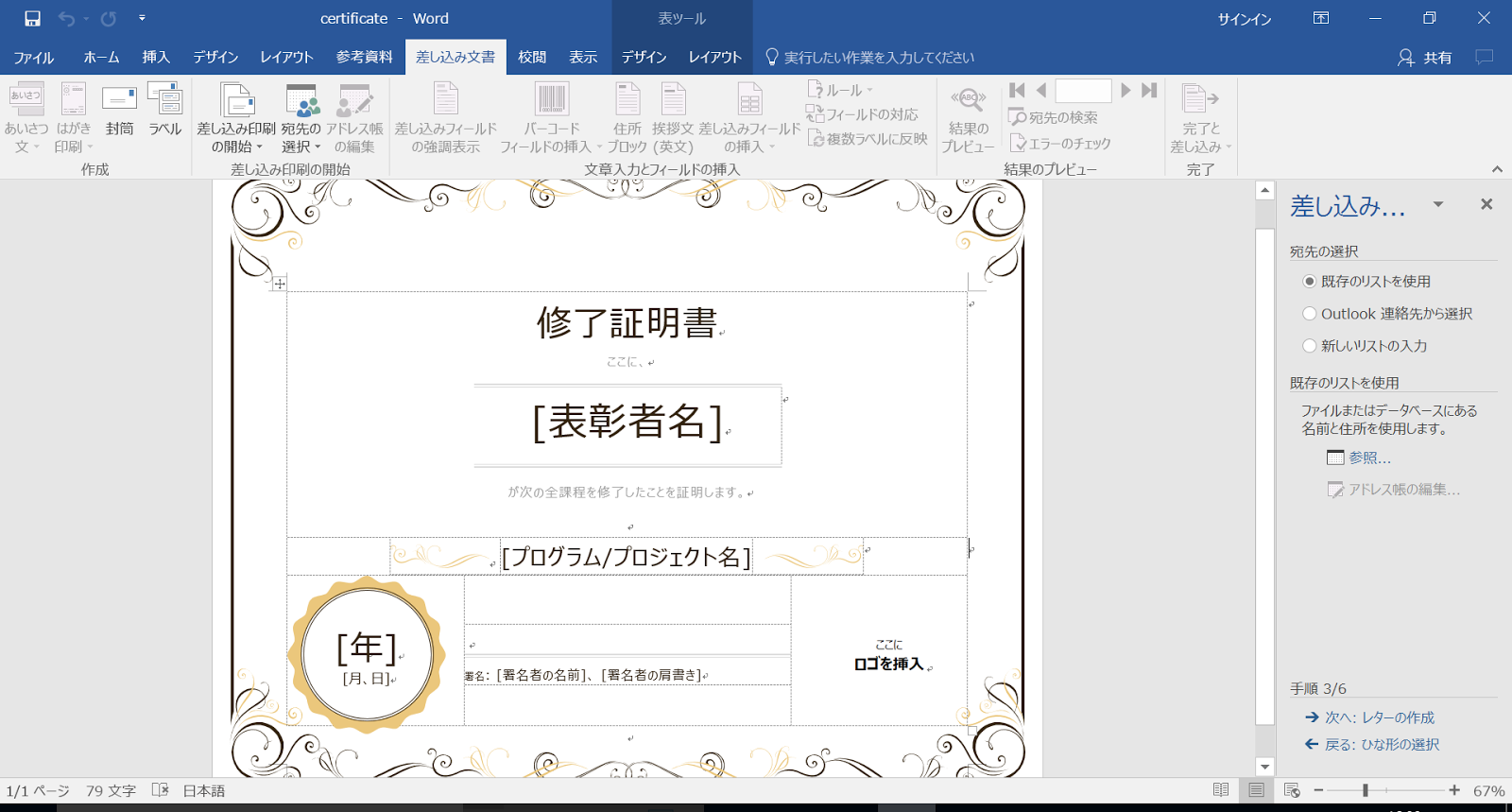
Excelファイルを開くと「テーブルの選択」というポップアップが表示されます。リストを記載したシートを選択して「OK」を押します。

続いてこのポップアップが表示されます。「このリストを流し込みますよ」という確認です。いろんな設定は一旦気にせずに「OK」を押しましょう。

これでリストの設定ができました。「次へ」を押しましょう。

レターの作成
ここで、文書のどこに氏名を流し込むか、設定します。氏名を差し込みたい[表彰者名]の文字を消して、カーソルを合わせましょう。
こんな感じです。カーソルを置けたら「差し込みフィールドの挿入」をクリックします。

こんなポップが出てきます。「表彰者名」を選択して「挿入」を押します。

すると <<表彰者名>>という文字列が挿入されます。ちなみに氏名以外(大学名、氏名の英語表記、役職、等々)をリストに設定した場合、複数の項目をいろいろな場所に挿入することができます。設定できたら「次へ」を押します。

レターのプレビュー表示
レターの1行目に設定した名前が表示されました。右上の ▶︎を押すと、リストの次の情報へ移ります。これであとは印刷するなり、保存するなりできます。
まとめ
普通の文書作成とは手順が違い複雑に感じますが、一度やってみるとその便利さに納得するはずです。同じフォーマットで大量の書類を作成するときに、ぜひこの機能を思い出して使ってみましょう。
登録:
投稿 (Atom)