ラベル Office365 の投稿を表示しています。 すべての投稿を表示

2020年4月4日土曜日

Zoom以外のオンライン授業用コミュニケーションツールを比べてみた(Google Meet / Microsoft Teams)

新型コロナウィルスの感染拡大により、世界の教育機関は一斉にオンライン授業への舵を切りました。教育機関で特に利用が増えているのはZoomというサービスです。特に、日本国内の大学などの高等教育機関は、なぜかZoom利用が基本になりつつある雰囲気です。

たしかにZoomはオンライン授業に便利ですが、1つのサービスに利用が集まると問題も出てきます。一昔前のようにアクセス集中で簡単にサーバが落ちることは減りましたが、それでもダウンすることもあります。また、つい最近のニュースにもあったように、セキュリティー上の問題が発生すると、一斉に多くのユーザが影響を受けます。

人気ビデオ会議アプリ「Zoom」が今も抱えるさまざまな問題 | TechCrunch Japan

ということで、Zoom以外にオンライン授業に使えるコミュニケーションツールについてまとめてみました。

オンライン授業に用いるコミュニケーションツールの条件は

まず、なぜ今、みんながオンライン授業のためにZoomを使い出したのか考えてみましょう。それにはいくつか理由があるはずです。

筆者は、オンライン授業に適したコミュニケーションツールには、コスト面をひとまず除くと、次の5つの条件が必要なのではと考えています。

①複数人同士のビデオ通話・チャットができる
 ②ライブストリーミングができる
③コラボレーション機能がある(あるいは外部ツールと連携できる)
④権限管理(閲覧制限)ができる
⑤プライベート用のコミュニケケーションツールと混同しない

一つずつ、背景を見ていきましょう。

①複数人同士のビデオ通話・チャットができる

まず一般にオンライン授業というと、この機能が必須になります。大学の授業ではディスカッションや質疑を取り入れた授業が多いので、ただ授業をビデオ配信ではなく、双方向でコミュニケーションができなければいけません。これはだいたいのツールにあります。

②ライブストリーミングができる

とはいえ、100人を超えるような大人数の講義だと、色々と収拾がつかなくなります。そうした大規模な講義は、Youtube Liveのように、1人から受講者多数に一方的に配信する形式が望まれます。この機能も1つのツール内にあった方が便利です。

③コラボレーション機能がある(あるいは外部ツールと連携できる)

授業資料のシェアや共同編集をすることが多くなります。そういった機能が、コミュニケーションツール内にあるか、または容易に外部のコラボレーションツールと連携できることが望ましいです。

④権限管理(閲覧制限)ができる

オンライン授業とはいえ、学校外の人に見られては困ります。変質者がオンライン授業に侵入したというニュースもありました。なので、閲覧権限を持った学生だけが参加できるよう管理できる必要があります。

⑤プライベート用のコミュニケケーションツールと混同しない

①〜④だけ見ると、じゃあLineやinstagramでもいいじゃん!てなりますが、プライベート用のSNSを授業で使うのは、学生も嫌でしょうし、教員も嫌です。なので授業用は別のツールを用いたいです。

ほかにも望ましい条件はあるでしょうけど、個人的にはこの5つが満たせればいいかなと思っています。そして、これらを満たすツールとして、Zoom、Google Meet、Microsoft Teamsを紹介します。

Zoom


https://zoom.us/jp-jp/education.html

それではまず、いま大本命のZoom。注目が集まっているのは、上の①〜⑤の条件を満たしているからという事があると思います。

①のビデオ通話・チャットはもちろん、基本機能としてあります。ただし無料ユーザは通話時間の上限が40分、参加人数は100人までとなっています。新型コロナウィルスの流行を受けて、教育機関のユーザに対しては40分の上限を一時的に取り除いています。なので、90分の授業をZoomでやっても大丈夫なわけです。

②のストリーミングは、「ウェビナー」という機能として備わっています。これは有料プランでないと使えません。

③コラボレーション機能は、Zoomはそこまで強くはありません。ファイル転送ができるくらいで、ファイル共有や共同編集となると、Dropboxなど別のサービスと連携することになります。

④権限管理も、大丈夫です。授業にパスワードをかければ、リンクを知っていても忍び込むことはできません。

⑤プライベートツールとの兼ね合いも、ZoomをLineのように友人と家族とのやりとりで使うことは、まずないと思います。

Zoomの最近の躍進は、こういった条件が満たされていることのほかに、Zoomはコロナウィルスの問題が出る前から、教育関係者の中で流行り始めていたことも大きかったと思います。

2019年の夏ころだったか、自分でSkypeの設定もできなかったような大学教員がZoomで打ち合わせをしていて驚いたことを覚えています。

Google Meet


https://gsuite.google.co.jp/intl/ja/products/meet/

次に、Googleの提供する"Meet"です。これは、G suite Educationなど、Gmailを使うサービスを組織で契約している場合に使えるサービスです。2020年7月1日までは、どのような契約プランでも無料で使えるようになりました。

G suiteの大きな特徴としては、ウェブブラウザだけで全て完結するということです。ZoomやTeamsはデスクトップソフトのダウンロードが必要か、あった方が便利です。
①ビデオ通話も、ブラウザ(またはスマホアプリ)上で行います。Chrome以外のブラウザでも多くの場合は対応しています。ブラウザではなく電話やビデオ会議専用のPolycomなどを通じての参加もできるようです。参加人数は250人まで。

②のストリーミングは、なんと10万人まで視聴が可能なようです。まあ10万人の視聴する講義なんて無いと思うので、この数は無視していいですが、ともかく大人数への配信も問題ないということです。またこの機能は、管理者の設定次第では使えないこともあるようです。

③コラボレーション機能は、Meetの画面上では直接使えるものはあまりありません。基本的にはGoogleの提供する様々なサービス(ドライブ、Classroomなど)を併用します。
④権限管理も、招待制にできるので、大丈夫です。組織のアカウントを持っていなくても参加できるような設定(リンク発行で参加)も可能です。

⑤プライベートとの兼ね合いも大丈夫ですが、個人でgmailアカウントを持っている人も多いので、利用するときに学校アカウントと間違えて個人アカウントでログインしており参加できないというトラブルも想像されます。

Chromebookを全学生に配布しているなど、Googleべったりな機関はMeetを使えばいいのではと思います。ブラウザだけで完結するよう、作りはかなりシンプルで、動作は軽快です。

ただGoogleにありがちな、ヘルプやチュートリアルが不親切な面があるので、最初はとっつきづらいかもしれません。

Microsoft Teams


https://www.microsoft.com/ja-jp/education/products/teams

最後にMicrosoft Teamsです。これはOffice 365の機能の1つであり、Office365 Educationを契約している教育機関で使うことができます。契約プランによっては含まれていない場合もあります。およそ3年前に開始されたサービスで、チャットツールSlackの対抗馬としてまさに売り出し中のサービスです。

①ビデオ通話は、ブラウザとデスクトップソフト、スマホアプリいずれでもできます。ビデオ通話の最大参加人数は、Meetと同じ250人。

②ストリーミングは、「ライブイベント」機能として使うことができます。Teamsの場合は視聴者1万人までらしいですが、講義には十分な量ですね。

③コラボレーション機能は、おそらくTeamsが一番強いと思われます。ファイル共有にはOnedrive、さらにOffice365のWord, Excel, Powerpoint, OneNoteなどと連携できます。Teamsのデスクトップアプリを設定すれば、その画面上でWordやパワポの共同編集まで一貫してできます。

④権限管理も問題ありません。Teamsでは、「チーム」単位でチャットグループを管理し、その中で通話や配信を行います。なので、最初に講義のグループを作ってしまえば、次に授業を行うときもアクセスが簡単です。

⑤プライベートとの切り分けも容易だと思います。Gmailに比べると、microsoftの個人アカウントを使っている学生は少ないはずです。

Office365 Educationを契約している教育機関は多いので、導入ハードルは低いはずです。また、wordやパワポを直接使えるというのは便利です。

一方、これはMicrosoftにありがちですが、多機能なぶん、どうしても動作にもっさり感が出てしまいます。

こういうツールはあまり入門書は出ないのですが、4月下旬に出版されるものもあるようです。

結局、どれがいいのか?

どれが一番かという結論は特にありません。

それぞれの機関で状況が違うので、ケースに応じて使用するツールを決めればいいのかなと思います。

ただ、もともとGoogleのG suiteやMicrosoft Office365を法人契約していて、MeetやTeamsをすぐ使える状態にあるにも関わらず、「みんなが使っているからZoomを使おう!(無料だし)」となりかけている現状には少し違和感を感じます。

筆者はGoogleやMicrosoftの回し者ではありませんが、本当にZoomを必要としているユーザーのためにも、Zoom熱は少し冷まして、他のツールも検討してみてはどうかなと思います。

2018年8月20日月曜日

Microsoft Teamsの研究3:Teams無料版は有償版ユーザーも活用できる!

Microsoftが提供するチャットコラボレーションツールの「Teams」は、2018年7月に無料版の提供が始まり、Office365を契約していなくても、誰でも利用できることになりました。

Microsoft、「Slack」対抗の「Teams」を無料で提供開始 日本でも - ITmedia NEWS

この無料版は、無料でTeamsを使いたい新規ユーザーだけではなく、すでに有償版を利用しているユーザーにも活用できる事を紹介します。

※ 関連記事
Zoom以外のオンライン授業用コミュニケーションツールを比べてみた(Google Meet / Microsoft Teams)

2020/4/8 追記
現在、新型コロナウィルスの感染拡大を受けた在宅勤務の増加で、この記事へのアクセス数が増えています。在宅勤務を増やす・また生産性を向上させるため、Teamsの使い方で気になる点があればお問合せフォームかコメント欄からご連絡ください。
可能な限りブログ記事にし、微力ながら在宅勤務の導入・効率化に貢献したく思います。

無料版と有償版の違い

本題へ入る前に、Teams無料版と有償版の違いを確認しましょう。

Microsoftの公式ページを見ると、有償版で利用可能だが無料版では使えない機能は、以下の通りとなっています。


Microsoft Teamsを無料で
  • Exchange によるメール ホスティングと独自のメール ドメイン
  • OneDrive、SharePoint、Planner、Yammer などの Office 365 のサービス
  • ファイル ストレージの容量(無料版:ユーザー 1 人あたり 2 GB と共有ストレージ 10 GB、有償版:ユーザー 1 人あたり 1 TB)
  • あらかじめスケジュールを設定した会議
  • 会議の録画/録音が Microsoft Stream で可能
  • 電話での通話と電話会議(プレミアム版ではアドオンで使用可能)
完全無料のため、月540円〜1,000円以上の有償ユーザーと差があるのは当然ですね。
一方、上記以外の機能は無料版でも全て使えるわけです。チャットは無制限、ユーザーはプレミアム版と同じ300ユーザーまで、個人・チームでのビデオ通話も同じようにできます。

ストレージの容量さえ気にしなければ、無料版でも十分に活用できるものになっています。

有償版ユーザーによる活用:組織外とチームを作る時

さて、本題の有償版ユーザーによる無料版Teams活用の方法に話を移します。

活用できるのは、 組織外の人とチームを作る時 です。

筆者の職場はOffice365 Educationを契約しておりTeamsも使えるのですが、組織外のユーザーを招待することが禁止されています。

これにより、組織外の人とのやりとりは、SkypeやSlackなど他のツールに切り替えねばなりませんでした。この状況が、無料版の登場により解決されそうです。

どういうことかというと、①組織外の人に無料版アカウントを作ってもらい、②自分の組織アカウントを招待してもらう ことで、組織外の人ともTeamsの有償アカウント1つで繋がることができるのです。

以降、簡単に手順を紹介します。

①組織外の人に無料版アカウントを作ってもらう

まずはチームを作りたい組織外の人に、無料版アカウントを作ってもらいます。

Microsoftのページから、「無料でサインアップ」をクリックして、登録します。


こういうWebサービスがはじめての人は、ちょっと戸惑うかもしれません。そんな時には「Skypeの進化版です!」と説明すれば分かってもらえると思います。誰もが知るMicrosoftだし、Slackやチャットワークを使ってもらうよりはハードルが低いはずです。

ブラウザでも使えますが、ソフトをダウンロードしてもらった方が便利なので、PCかタブレット、スマホにソフト(アプリ)をダウンロードするように伝えましょう。

②自分の組織アカウントを招待してもらう

お相手(組織外の人)のセットアップが無事に完了したら、チーム名の右にあるメニュー(・・・マーク)から、「メンバーを追加」を選びます。


そして、対象者(ここでは自分の組織アカウント)を追加してもらいます。


これで、組織外の人に準備してもらうことは終わりました。

③自分のアカウントで、組織を切り替える

招待してもらうと、招待の通知がメールやアプリ上に届いています。まず、それを承認します。


招待を承認すると、右上のアカウントあたりのメニューで、組織が切り替えられるようになっています。そこから、新しい組織に切り替えましょう。


すると、見た目はあまり変わりませんが、新しく作った組織の画面へと切り替わります。

もちろん、今まで有償版で使っていた機能は使えませんし、ストレージも無料版に準じます。

まとめ

Teams無料版を有償版ユーザーが活用する方法を紹介しました。堅い大企業や教育組織の場合、情報漏洩対策などの点から「組織外のユーザーを招待する」権限を無効にしている場合が多いと思われます。

それでも、組織外のユーザーとTeamsでやりとりしたい時はあると思います。そんな時に、この方法は有効ですね。自分も無料のTeamsアカウントを新規作成するという方法もありますが、アカウント切り替えは面倒ですから。

とはいえ、有償版ユーザーからすると、いちいち組織を切り替えなければいかないのが、若干面倒です。このあたり、複数の組織をシームレスに使えるようにできると、使いやすくなるのになと思います。(まあ、組織を間違えてメッセージやファイルを投稿するのを防ぐという面はあるのかも)

ひとまず、無料版の提供は大きな一歩なので、今後の発展を願います。

この辺の本が参考になりそうです。

2018年4月29日日曜日

PowerAppsで作るアプリ例 (1):学生情報検索アプリ


Microsoftは、モバイルアプリをプログラミング不要で数分で作れてしまうPowerAppsというサービスを提供しています。
では、このPowerAppsでどんなアプリが作れるのか、実際に作ってみた例を紹介します。

この記事では手順を1つ1つ詳細までは解説しません。あくまでアプリの作例とその大まかな構造を紹介することで「こんな感じで、こんな簡単に作れる」ということを分かっていただければと思います。

概要

今回作ったのは、学生情報検索アプリです。私の職場は大学で、学生の交換留学プロジェクト(大学全体の交換留学ではなく、特別プログラム)を担当しているので、海外へ送り出した学生と、日本へ留学に来た学生をそれぞれ管理するアプリが欲しいと思い、作ってみました。

表側の構造

アプリの見える部分(表側)構造は、次のようになっています。
  • トップページ
  • 派遣学生管理ページ
  • 派遣学生新規追加フォーム
  • 受入学生管理ページ
  • 受入学生新規追加フォーム
それぞれ、実際の画面と機能を見ていきましょう(表示されている情報はダミーデータです)。

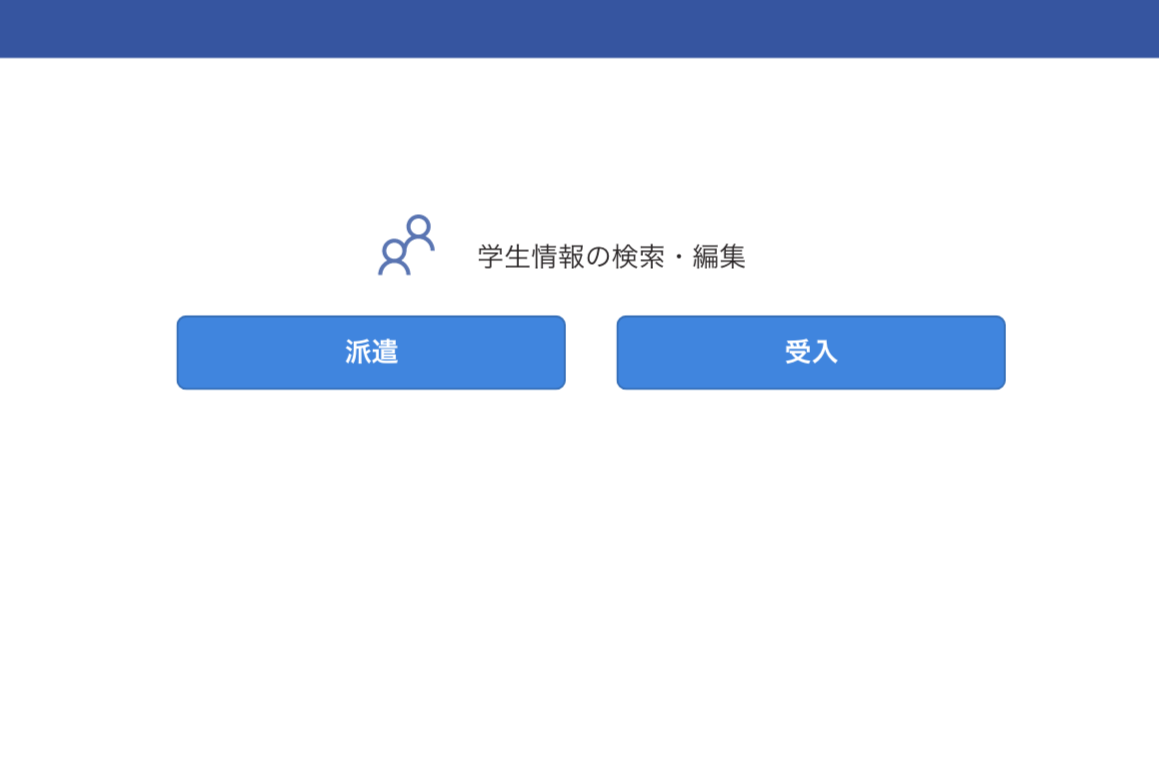
トップページ


派遣学生・受入学生管理ページへそれぞれジャンプするボタンがあるだけです。

派遣学生管理ページ


名前、派遣先国、連絡先などで検索できます。情報は右側に表示され、保存・削除ができます。 また、右上「+」のボタンから新規追加できます。

派遣学生新規追加フォーム


新たな学生の情報を登録できます。

受入学生管理ページ


名前、出身国、連絡先などで検索できます。情報は右側に表示され、保存・削除ができます。 また、右上「+」のボタンから新規追加できます。

受入学生新規追加フォーム


新たな学生の情報を登録できます。

裏側の構造

表側(見える部分)の構造を紹介しましたが、では、裏側はどのような仕組みになっているのでしょうか。

PowerApps編集ソフト(ブラウザ版)で、裏側の構造を確認してみましょう。


表側のそれぞれの画面に対応した画面が作成されています(Welcome, Inbound, Outbound, InboundEdit, OutboundEdit)。作りたい画面=構造です。わかりやすいですね。初期状態では1枚しか画面がないので、作りたい画面の分だけ、新たに作成する必要があります。

派遣学生管理ページを例にして、その中がどういう構造になっているか紹介します。
左側の「画面」の「Outboundlist」を展開すると、その画面に含まれる様々なパーツのリストが表示されます。


このアプリで重要なのは、 1.学生情報を一覧表示する左部分(Outboundlist)と、2.その内容を表示し編集ができる右部分(Form2_2)です。この2つはそれぞれデータベースに接続され、データの読み書きがなされる部分です。

1.Outboundlistは、「ギャラリー」というパーツです。これは「挿入」メニューから追加できる要素で、あらかじめ何種類かデータ表示方法のテンプレートがあり、その1つです。2.フォームも「挿入」メニューから追加できます。

他は、検索窓、他のページへのジャンプボタン、保存ボタン、削除ボタンがあり、それぞれ関数を付け加えると機能を果たすようになります。

データベース

学生の情報が出てくるということは、データベースがあるはずです。このアプリの場合は何を使っているかというと、Office365のOneDriveです。

OneDriveに学生の情報を蓄積するExcelファイルを保存し、そことPowerAppsを繋げているのです。

ファイルの保存先はOneDriveでなくとも、DropboxなどPowerAppsが連携可能なストレージサービスやデータベースであれば接続が可能です。

まとめ

PowerAppsを使ったアプリの例とその構造を紹介しました。

このアプリを作る難易度ですが、機能自体はシンプルなので「Excelの関数が使える(苦手じゃない)人であれば作れる」程度だと思います。ただ、はじめてだと手間取る部分が多いはずです。慣れれば2−3時間くらいで作れるでしょうね。

例として「学生情報の管理」アプリとしましたが、これとほぼ同じ構造で、顧客管理や在庫管理アプリなどが作れるでしょう。

今後もPowerAppsを使ったアプリ実例は、不定期に紹介していきたいと思います。

PowerAppsの入門書もぼちぼち登場しています。


※個人情報をExcelに入れてクラウドストレージ上に置くのは、職場によっては情報管理規定に反する可能性があります。私の職場もそのおそれがあり、アプリは実運用していません。

2018年4月5日木曜日

【2018年版】これから大学で働く人に読んでもらいたいIT入門記事


この春から、全国の大学で職員、教員、研究員、コーディネーターなどとして働き始める方はたくさんいると思います。

大学の特徴として、とにかくデスクワーク、ペーパーワークが多いという点があります。Excel、Word、パワポのオンパレードです。なので、何にもまして、Officeソフトを中心にITを活用して、業務を効率的に進める事が重要になります。特に最近は、国公立大学での人員削減や採用抑制が目指されているので、効率化の必要性は高まっています。

正規職員として採用された 方は新人研修などがあるかもしれませんが、教員や研究員、非正規職員にはほとんどないでしょう。分野や研究室にもよりますが、これまで研究一筋で事務仕事など経験がないという方には試練の連続だと思います。

このブログでは、IT系企業を経て大学で働いている筆者が、ITを活用して業務を効率化するための記事をいろいろと書いています。

その中から、まさにこれから大学で働く新任者に役立ちそうな記事を選んで紹介します。

全般・心構え

まずは心構えからです。パソコン仕事が苦手な方は、まず読むことをおすすめします。パソコンを使いこなすのは難しい・・・と思い込まず、「楽をしよう」と認識することが大切だと思います。
わざわざ右クリックしたり、メニューを選択しなくても済む「ショートカットキー」という方法。使ったことのない人は、基本的なものから試しましょう。

Officeソフト

名前のリストとテンプレートをもとに、修了証を簡単に作る方法です。ほかにも宛名印刷、通知文書などにも応用できます。
これもWordの差込印刷機能に似ています。あるリストをもとに、別のシートで何かを一括入力したい時に便利です。

Office365

普通のOfficeソフトではなく、オンラインで使えるMicrosoftのサービス「Office365」を組織全体で契約している、というところも多いと思います。

Office365はWordやExcelをブラウザーで使えるほか、データをクラウドに保存できたり、アンケートフォームを作ったり、業務アプリを作ったり、といった機能があります。これらをうまく活用すれば、仕事をさくさく進めることができます。

まずはフォーム作成機能のFormsについて。フォーム作成はいまや、必須の事務スキルと思います。
Office365には、Skypeの発展版のような、チャットを使ったコミュニケーションツールのTeamsがあります。チームでの作業を迅速にできます。
ちょっと発展的ですが、PowerAppsというソフトを使えば、プログラミング不要で、オリジナルの業務用アプリを短時間で作ることができます。

メール

よくある「ファイルが重すぎてメール添付で送れない!」という場合の対処法。活用する機会があるはずです。これは特に、学生にも知ってほしいです。

ウェブサービス

オフィスワークでよくある、「画像をPDFにしたい!」「PDFを画像にしたい!」「PDFを圧縮したい!」などといった事が、ウェブブラウザだけで簡単にできちゃう、という話。
クラウドストレージのDropboxに、隠れた便利なサービスがあります。多数のひとから、ファイルをアップロードしてもらえるサービスです。レポートや写真の回収に利用できます。
ウェブサービスをたくさん使っていると、大量のパスワードを覚えなければなりません。その煩わしさから解放してくれる便利なサービスがあるのですが、果たして・・・。

小技

使う機会があるかわかりませんが、一応。

発展

本気で業務改善に取り組みたい場合は、次の記事が参考になるかもしれません。意欲のある方はどうぞ。

最後に

紹介した記事は、当ブログに掲載した記事だけなので、ITを使いこなすための心構えで書いたように、Googleで情報を調べたり、体系的に学ぶなどしてスキル向上を目指しましょう。

ここ最近、日本の大学教育や研究環境の危機が叫ばれています。
限られた資源を、研究力・教育力の向上に注ぐ為にも、大学に関わる個々人のスキルアップは欠かせないと考えています。私がこのブログで効率化の記事を色々と書いている理由もこれです。

やたらめったらITを導入すればいいわけではありませんが、こうした知識が少しでも課題解決に役立つことを願います。

最後に、愚痴の記事を一つ。
JASSOが指定するExcelフォーマットが非常に煩雑という件。この記事を書いたおかげか知りませんが、年々、少しずつ簡略化と改善が見られます。

参考文献:

2017年11月14日火曜日

Office365: 入力フォームのFormsからExcelファイルへ情報を送る方法は?


以前の記事Office365 Education の"Forms"を使ってみようで、Office365 Educationの入力フォーム作成機能「Forms」について紹介しました。今回は「Formsに入力された情報をリアルタイムでExcelオンラインファイルに反映させる方法」を紹介します。

※FormsはOffice365 Education以外でも利用できるようになったようです。ただし本記事は、Office365 Educationでの環境を基準に解説しているため、若干の仕様の違いがある可能性があります。

どういう機能か?

Googleが提供する同じようなサービス「Googleフォーム」を使ったことがある人は多いと思います。そこで、Googleフォームの同じ機能をまず簡単に紹介します。

Googleフォームでは、フォームを作ると「回答」タブが現れます。これをクリックし、スプレッドシートらしき緑のアイコン横のメニューボタンをクリックします。この中で、「回答先を選択する」をクリックし、スプレッドシートを作成(あるいは既存のファイルを選択)します。


すると、フォームで回答した内容は、リアルタイムにこのスプレッドシートに次々と追加されていきます。回答結果を他の人とも 共有したい時、リストをすぐ使いたい時など、非常に便利ですよね!


Office365での設定方法

では、Office365で同じことをやりたい場合、どうしたらよいのでしょうか。

現状では、Googleフォームと同様にFormsの画面からExcelを作成したり、選択したりすることはできないようです。Formsの「回答」タブに「Excelで開く」というボタンがありますが、これを押すとExcelファイルがダウンロードされるのみで、Excelオンラインのファイルは生成されません。


ではどのようにするかというと、まず最初に、データを入れるExcelファイルを作る必要があります。

Office365のトップ画面からExcelオンラインファイルを作成します。


そして、メニューの中に「Forms」というアイコンがあるので、これをクリックします。


いつものFormsの画面になるので、フォームを作成していきます。

再びExcelオンラインファイルを見ると、回答を入れる列が自動で作成されています。


フォームを試しに入力してみると・・・・


ちゃんと反映されています!

できればForms画面からもExcelオンラインファイルを生成できるようにしてほしいのですが、まあこの方法も特に難しくはないですね。

注意点

ここで注意点を1つ。

フォームを作成したあと、Excelのファイル名を変更したり、移動したりすることができません。こんな表示が出ます。


おそらく、Formsと自動連携しているため、ファイル名や場所を変更すると不都合が生じるのでしょう。ExcelとFormsを連携させたい時には、はじめからファイル名や場所をきちんと決めて作成する必要があります。

まとめ

以上、FormsからExcelオンラインへリアルタイムに情報を送る方法を紹介しました。Formsの進化は早く、Googleフォームを追い上げていると思います。

まだまだ、Googleの方が良いなあという点もあるので、今後の発展に期待しましょう!

2017年11月7日火曜日

Microsoft Teamsの研究 2:ファイル共有機能 アップロードしたファイルはどこへ?

MicrosoftのビジネスチャットツールTeamsの研究第2弾です。

第1弾はこちら:Microsoft Teamsの研究1:タブ機能は地味だけどいろいろ使える!

今回は、よく使うであろう、ファイル共有機能について紹介します。

※ 関連記事
Zoom以外のオンライン授業用コミュニケーションツールを比べてみた(Google Meet / Microsoft Teams)

2020/4/8 追記
現在、新型コロナウィルスの感染拡大を受けた在宅勤務の増加で、この記事へのアクセス数が増えています。在宅勤務を増やす・また生産性を向上させるため、Teamsの使い方で気になる点があればお問合せフォームかコメント欄からご連絡ください。
可能な限りブログ記事にし、微力ながら在宅勤務の導入・効率化に貢献したく思います。

何ができるか

チームで仕事をすると、ファイルを共有したい、ということはよくありますよね。そんな時、クラウドストレージのDropboxやMicrosoftのOneDriveをパソコンに設定しておき、指定のフォルダに入れて共有することが多いでしょう。

Teamsを使うと、これに近いことがTeamsの画面上でできてしまいます。では、どんなことができるのか、見ていきましょう。

「ファイル」タブでアップロードする

まず一番わかりやすいやり方から。Teamsのチャネル画面には「ファイル」というタブがあります。ここへドラッグ&ドロップ、または「アップロード」ボタンからファイルを選択し、アップロードできます。


この画面上で、新規フォルダやファイルの作成もできます。クラウドストレージをブラウザで使うような要領なので、わかりやすいですよね。

チャット画面でアップロードする

もう1つの方法は、ちゃっと画面でアップロードする方法です。ファイルをメッセージ入力欄へドラッグ&ドロップするか、クリップのアイコンを押して、ファイルをアップロードします。


ここでアップロードしたファイルは、自動で「ファイル」タブにも反映されます。いちいちアップロードし直さなくてもよく、便利ですよね。一方、チャット画面のファイルがすべて反映されるので、放っておくとファイルタブ内がぐちゃぐちゃになりそうですね…。

編集する

あとTeamsの面白いところは、この画面上でファイル編集までできてしまうことです。

まず、ファイルタブでもチャット上でもよいので、アップロードしたファイルをクリックすると、ビュワー(閲覧)画面になります。これは見るだけで、右上の「編集」ボタンを押すとTeams上でファイル編集までできます(Officeファイルに限る)。


こちらが編集中の画面。


他のチャットツールでも閲覧まではできますが、編集までできるのはMicrosoftの強みですね。ただし(やはり)、Teams上での編集は、若干もたつく感じです。「編集ボタン」には「ブラウザで編集」という選択肢もあるので、イライラしたくなければブラウザで編集した方がいいかもしれません。

疑問。ファイルはどこにあるのか?

ここで疑問に思うかもしれません。「ここでアップロードしたファイルは、どこに保存されているのだろう?」と。

答えは「Sharepoint」です。SharepointはOffice365のチームポータルアプリケーションですが、Teamsでチームを作成すると、自動的にこのSharepointのグループができます。
Teamsで作成したTESTというチームは、SharepointでもTESTという名前です。


この中の「ドキュメント」を開いてみると、確かにTeamsでアップロードしたファイルがあります。


・・・ということは、Sharepointでアップロードしたファイルはどうなるか?やってみると、予想通り、Teamsのファイルタブにも反映されていました。

まとめ

以上、Teamsのファイル共有機能に関してできることを紹介しました。

ファイル共有も編集もできるとなると、前の記事で紹介したタブ機能と組み合わせれば、デスクワークはだいたいTeamsだけで片付いてしまうのではという気がします。外部とのやりとりが無ければ、メールソフトすら開く必要もありません。

「仕事のインターフェイス」としてのTeamsの魅力を感じました。

そのうち、第3弾も書きます!

この辺の本が参考になりそうです。

2017年10月24日火曜日

Microsoft Teamsの研究1:タブ機能は地味だけどいろいろ使える!

以前の記事(教育現場でチャットツールを使うメリット・デメリット)で、大学でのチャットツール導入に悲観的な見解を書きましたが、職場でOffice365のチャットツール・Teamsが利用できるようになったので、早速いろいろと試しています。

利用できるといっても、職場全体で導入された訳でなく、あくまで「使いたい人が使える」状態にすぎません(そして使っている人はほとんどいないと思われます)。

正直、Microsoft Teamsは、有名なビジネスチャットアプリ「Slack」のパクリという認識しかなかったのですが、使ってみるとこれは全く別モノで、優れた点も多々あると思ったので、少しずつまとめてみます。

今回は、Teamsの「タブ」機能について紹介します。

※ 筆者の利用しているサービスはOffice365 Educationであり、ビジネス向けOffice365とは若干、仕様が異なります。

※ 関連記事
Zoom以外のオンライン授業用コミュニケーションツールを比べてみた(Google Meet / Microsoft Teams)

2020/4/8 追記
現在、新型コロナウィルスの感染拡大を受けた在宅勤務の増加で、この記事へのアクセス数が増えています。在宅勤務を増やす・また生産性を向上させるため、Teamsの使い方で気になる点があればお問合せフォームかコメント欄からご連絡ください。
可能な限りブログ記事にし、微力ながら在宅勤務の導入・効率化に貢献したく思います。

タブ機能とは

こちらがTeamsの画面です。Mac用のアプリケーションですが、Windowsでも大体同じです。


画面右上のほうに、「会話」「ファイル」といった文字があります。これをクリックすると、ブラウザのようにタブが切り替わります。

「ファイル」のタブにするとこんな感じ。


チャットグループ(Teamsでは「チャネル」という)内のファイル一覧を表示する機能はSlackなど他のチャットアプリでもよくある機能です。

Teamsの面白いところは、タブの一番右にある「+」を押して、自由にタブを追加できることです。

「+」を押すとこんな画面が出てきて、タブに追加できるサービス一覧が表示されます。Office365内のサービス(Excel、Word、Sharepointなど)はもちろん、Asana、Githubなどの外部サービスも「タブ」に追加できるようです。


ではこのタブ機能を使ってどんなことができるか、考えてみようと思います。

活用方法

Excelを貼り付けてプロジェクト管理・タスク管理に使う

多分、いちばん使われそうなものはこれ。チャットグループにアップロードしたExcelファイルを、タブに貼り付けます。


すると、会話画面からタブを「Project」に切り替えるとすぐにExcelファイルの内容が表示されます。


この画面上で直接編集もできるので、プロジェクトの進捗状況やタスクの追加などをスピーディーに行えます。

なお、こんな風にタブごとのチャットも作れるようです。


OneNoteで議事録をつける

タブには、Office365で提供されているノート共有アプリのOneNoteも貼り付けられます。

OneNoteではこの画像のように「目次」みたいなものを付けられるので、ミーティングごとに議事メモなどをつけるのにぴったりです。


ただ、タブを切り替えるたびに再読み込みするため、若干動作のモタつきを感じます。ここは改善してほしいところです。

OneNoteでは遅いという場合、Wikiというものも使えるようです。こちらはTeams内だけで使える簡易メモのようなものです。

PowerAppsアプリを貼り付けてTeams上から使う

PowerAppsについては、このブログでも何度か取り上げています。


簡単に言うと、「業務用アプリをプログラミングなしでさくっと作れちゃう」サービスです。PowerAppsで作ったアプリもタブに貼り付けられるため、わざわざPowerAppsを開かなくてもTeamsからすぐにアプリへアクセスし、利用できます。


ただし、PowerAppsも開くたびに再読み込みするため、若干もたつきます。

何でもいいから使っているウェブサービスを貼り付ける(例:Googleカレンダー)

最後に、タブ機能のすごいところは「ウェブサイト」を貼り付けられることです。ブラウザで表示できるサイトは何でも貼り付けられます

私の職場では、Office365を使えるものの、カレンダー機能が使えないという謎の仕様になっています。なので仕方なくGoogleカレンダーを使っているのですが、これをそのままタブに貼り付けられます。

まず、新規タブを作り、「ウェブサイト」を選択します。そして、GoogleカレンダーのURLを貼り付けます。


これで完了!1度ログインすれば、あとは常にカレンダーが表示されるようになります。


カレンダーを見るために、わざわざブラウザーを立ち上げる必要はありません。

Googleカレンダー以外にも、ウェブサイトなら何でも貼り付けられます。ブラウザで動作するチャットサービス(Chatworkとか)も貼り付けられます。チャットの中にチャットがあるという、奇妙な状況まで作り出せてしまいます。

まとめ

今回はTeamsの「タブ」機能を紹介しました。他のチャットアプリにありそうで無かった、とても優れた機能だと思います。Slackのパクリなんて思ってごめんなさい、Microsoftさん。

より便利にするために、タブを切り替えるたびに毎回再読み込みするのを、何とか改善してほしいなあと願います。

この辺の本が参考になりそうです。

2017年10月5日木曜日

Access App廃止でPowerAppsに一本化:2つの違いは?

Access Web Appとは?

Accessとは、Microsoftが提供しているデータベースアプリケーション作成ソフトです。Access Web App(以下、Access App)は、普通はデスクトップ(ローカル)で使われるAccessを、クラウドサービスのOffice365で利用できるようにしたサービスです。

普通のAccessは、基本的にローカルのパソコンで使うアプリケショーンのため、サーバー上で様々なパソコンやモバイルデバイスから利用するには厄介な仕様でした。それがAccess Appでは、はじめからクラウド上に簡単に設置できるようになりました。できること、機能は通常のAccessには劣りますが、クラウド化に合わせた進化と思われました。

しかし、そのAccess Appは、2018年4月をもってサービス停止が発表されました。そしてMicrosoftの提供するクラウドで使えるデータベースアプリケーションは、PowerAppsに一本化されることになりました。

Updating the Access Services in SharePoint Roadmap

PowerAppsとは?

PowerAppsについては、別の記事を書いています(業務用モバイルアプリが数分で作れるMicrosoftのPowerAppsを使ってみた)。PowerAppsとは、この記事で紹介しているように「モバイルアプリをプログラミングなしでさくっと作れてしまう」ウェブサービスです。モバイルアプリでは様々なデータベースに接続できるため、データベースアプリケーションの一種と言えます。

Microsoftは「マイクロソフトでは、多くのお客様が Access のカスタム Web アプリをご利用になっていることを認識しており、PowerApps への移行をできるだけスムーズに実施できるように努めています。」としています。しかしAccessとPowerAppsには、その設計思想や適正、特性に大きな違いがあり、そのまま置き換えることは容易ではないと思われます。それを次にまとめます。

Access AppとPowerAppsの違い

Access AppとPowerAppsを両方とも使って簡単なアプリを作った経験から、2つの違いをまとめてみます。

1. PCファーストとモバイルファースト

Access Appは基本的にPCのウェブブラウザで使うことをターゲットにしたアプリケーションでした。対してPowerAppsは、完全にモバイルファーストです。2つのアプリの画面を比べてみましょう。

まず、こちらがAccess App(ビデオ: Access Web アプリを作成する - Access - Office Supportからの引用)。


次に、こちらがPowerApps。


見た目からしてもPowerAppsがモバイル向けだとわかると思います。またPowerAppsにはAndroid、iOSアプリがあり、スマートフォン、タブレット上で動作させることができます。

一方でPC上でも動かすことはできますが、表示はスマートフォン、タブレットと同様で、PCの画面上、しかもマウスだと正直操作しづらいです。PCでの利用であればAccess Appの方が上でした。

2. データソース

Access Appでは、データソースは1つだけ、つまりAccess専用のデータベースしか使えませんでした。一方のPowerAppsは、様々な外部データベースと接続して利用ができます。SharePointリスト、SQLサーバー、Salesforce、さらにはDropboxやOneDriveに保存されたExcelシートまでデータソースとして使えます。

これにより、様々なデータソースと柔軟に組み合わせたアプリケーションを作れます。その点はPowerAppsの一番面白いところだと思います。Accessでアプリを作るには、「データベースとは何たるか」を多少はかじってないといけませんでした。ところがPowerAppsでは、Excelでリストさえ作れば、3分でアプリケーションができてしまうのです。

3. Office365内での連携

Access AppもOffice365で使うようになってましたが、あくまでAccessは個別の機能で、他のOffice365アプリとの連携はほぼありませんでした。PowerAppsはOffice365の中にしっかりと組み込まれ、様々なアプリと連携できます。

例えばFlow。Flowは、ワークフローを自動化「ハブサービス」の未来は?で紹介したZapier、IFTTTのような、ハブサービスです。これを使えば、PowerAppsと様々な外部アプリと連携して、「PowerAppsでSharePointリストにデータを追加したら、その内容をメールで○○へ送る」といった自動ワークフローを作成できます。

違う例ではTeams。Teamsはチャットコミュニケーションのアプリですが、これに「タブ」という機能があります。チャネル(チャットグループのこと)に関連するアプリやファイルをタブにして埋め込めるという機能です。このタブに、PowerAppsアプリを埋め込めます。なので、チームでよく使うアプリにはすぐにアクセスできます(ただし、タブを切り替えるために再読み込みするので、若干イライラする)。

こんな風に、最初からOffice365での連携を前提に作られているのがPowerAppsです。

その他

この他にもAccess AppとPowerAppsには多くの違いがあるので、詳しいところは実際に使ってみるか、MicrosoftがAccess Appの開発者向けに作成したホワイトペーパーを参照してください。

Introduction to Microsoft PowerApps for Access web apps developers

PowerAppsは本当に使えるのか?

前回の記事でも問いましたが、PowerAppsは本当に「使える」のか?という疑問は、依然としてあります。

確かに面白い機能はいっぱいあり、ものの数分でモバイルアプリが作れる(しかもExcelをデータベース代わりにして…笑)のは驚きです。

しかし、だがしかし・・・動作が若干もっさりとしていることと、PCで扱いづらいこと、この2つが特にひっかかり、本当に「使える」サービスなのかどうか、微妙なところだと思います。少なくとも、AccessやAccess Appの置き換えにはならないでしょう。

モバイルで活用したく、またOffice365内での連携が不要であれば、Kintoneなどを使ってもいい気がします。Kintoneも、データベースアプリケーションを手軽に作れるサービスで、日本のサイボウズという会社が提供しています。

PowerAppsについてはまだ日本語情報が少なく、そのためか当ブログにもPowerAppsを調べて来る人がそれなりにいるようです。いまはまだ難ありですが、PowerAppsの今後の発展には期待したいところです。今後も動向を追ったり、サンプルアプリを作ったりしてみようと思います。

PowerAppsの入門書もぼちぼち登場しています。


【更新(2018.4.29)】サンプルアプリを紹介しています:
PowerAppsで作るアプリ例 (1):学生情報検索アプリ

2017年1月19日木曜日

[Excel]VLOOKUPでちょっとした自動化・効率化

Excel地獄の大学

大学の事務処理にはとにかくExcelが付き物です。Excelファイルがメール添付で送られてきて「これに入力して提出してください」・・・これがよくあるパターンではないでしょうか?

何でもかんでもExcelで書類を作らなければならない環境のことを「Excel地獄」と言います。ここでは、JASSO留学支援奨学金のネ申エクセル問題についてに書いたような仕事が発生します。

地獄にあっても、仕事は仕事。好むと好まざるに関わらず、送付されたExcelファイルを使って作業しなければなりません。そんな時に役に立ちそうなのが、VLOOKUPという関数です。

VLOOKUP関数とは

VLOOKUP関数は、 ある表からデータを検索して引っ張ってきてくれる関数 、のことです。
= VLOOKUP (検索する値, 値を検索する範囲, 戻り値を含む範囲の列の番号, 完全一致か近似一致か - 0/FALSE か 1/TRUE で指定)
SUMのような単純な関数に比べると、ちょっと長いです。が、一度使い方を覚えると、非常に便利です。

VLOOKUP関数の使い方はいろいろな所で解説されているので、覚えましょう。


どんな時に使えるか

上にリンクを貼った解説は、企業で使うことを想定されているので、例が請求書とか在庫一覧とかです。

では、大学業務ではどういったことに使えるのでしょうか。例を2つ見ましょう。

例その1:あるテンプレートで、氏名、所属等が入った書類を大量に作る時

あるエクセル申請書に、学生(あるいは教職員)数十名ぶんの氏名や所属を記載した書類を作らなければいけないとき。

もしWordであれば差し込み印刷機能を使えば簡単にできます(参照:[Word]差し込み印刷機能で修了証を作ろう)しかし、Excelではこれができません。

Excelでは差し込み印刷機能の代わりに、VLOOKUPを使えばできます。
  1. 申請書類とは別のシートに氏名・所属のリストを作ります。この時に、一番左の列に、1番から連番で番号をふります。
  2. 申請書類シートの印刷範囲以外のセルに半角で「1」を入力します。
  3. 申請書類シートの氏名・所属を流し込むセルにVLOOKUPの式を入れます。この時に、「検索する値」としては「2」で数字を入れたセルを指定します。式の例はこんな感じになります。
  4. =VLOOKUP(AN1,氏名リスト!$A$2:$D$100,3)
  5. 「2」で入力した数字を2,3,4,5と入れていくと、氏名・所属が「1」で作成したリストの順に変わっていくはずです。
スクリーンショットがなくてすみません。時間ができたら、スクリーンショットつきで詳しく解説します。

例その2:日本語表記を英語表記に置き換えたい時

例えば、交換留学生のリストがあったとします。これは例ですが、実際は大量にデータがあるとします。
氏名 所属大学名
John Lemon マサチューセッツ観光大学
Maria Yulievna ロシア国立研究大学
Azat Kashimov チュイ州立大学
この日本語表記を英語表記に一括で置き換えたい時、どうしますか?
もし大学名の日本語・英語表記対照リストがあれば、VLOOKUPを使って簡単に置き換えられます。
  1. 別のシートに大学名の日本語・英語表記対照リストを貼り付ける。この時、日本語大学名を一番左の列に入れる。
  2. 一番右の列に、VLOOKUPの式を入れる。この時、「検索する値」には左の列(所属大学名)を指定する。式はこんな感じになるはず。
  3. =VLOOKUP(B2,大学名リスト!$A$2:$D$100,2)
  4. VLOOKUPの式を一番下までドラッグしてコピーする。すると、英語表記が一番右の列に自動入力されるはず。
  5. 日本語の所属大学名の列を消せば完了。

まとめ

VLOOKUPの便利さを分かっていただけたでしょうか。

例1では数字をキーにしてリストを検索しましたが、例2では文字をキーにしてリストをしました。数字でも文字でもどちらでもいいのですが、とにかく「固有の情報」と「リスト」があれば、いちいち手作業しなくても自動で情報入力ができるのです。

使用機会はそれほど多くないと思いますが「こういう関数がある」と覚えておけば、いざという時に2、3時間ぶんを一気に短縮できると思います。

2017年1月17日火曜日

DropboxからOneDriveへの移行を考えてみた結果・・・


職場(大学)の部署では現在Dropboxを使っているのですが、職場全体ではMicrosoftのOneDrive for businessを契約しているので、移行を検討してみました。

OneDriveは、職場で導入されているとはいえ、別のファイル共有システムも稼働しており、あまりOneDriveを使っているひとは少ないようです。とはいえ、部署で使用料を払ってDropboxを使うより、OneDriveを利用したほうがコスト削減、セキュリティの面で良いのは確かです。そこで、DropboxとOneDriveへの移行を真剣に検討してみました。

現状(Dropbox利用)について

Dropboxは、言わずと知れたクラウドでファイル共有できるサービスです。
現在は、DropboxのProプラン(月額1,000円)を1ユーザー ぶん、契約しています。そして、そのアカウントを複数台のPCで利用しています。規約違反ではありませんが、数名でパスワードを共有しているので、あまり褒められたことではありません。

Dropboxのプランについてはこちら。
https://www.dropbox.com/business

移行先(OneDrive)について

移行先候補のOneDriveは、Microsoftが提供するファイル共有サービスです。昔はSkyDriveという名前でした。

私の大学ではOffice365 for Educationを契約しており、その機能の1つとしてOneDrive for Businessを利用できます。

普通のOneDriveとOneDrive for Businessの違いは、公式ページのQAには次のように書かれています。
OneDrive は、Microsoft アカウントまたは Outlook.com で設定できるオンライン個人用記憶域です。OneDrive を使って、ドキュメント、写真、その他のファイルをクラウドに保存したり、友人と共有したり、コンテンツで共同作業を行うこともできます。どのように使うかは自由に決められます。
OneDrive for Business は、業務用のオンライン記憶域です。OneDrive for Business は組織によって管理され、同僚と作業ドキュメントの共有や共同作業を行うことができます。組織のサイト コレクション管理者がライブラリの使い方を管理します。
うーん、これだけ見ると、機能面であまり大きな違いはないように見えます。
しかし実際は、Office365の様々な機能との連携がはかられており、操作感は似ているものの、できることはだいぶ違います。この説明の分かりづらさはさすがMicrosoft。
ともかく、ここでは個人用ではなく企業用のOneDrive for Businessへの移行を検討します。以下ではOneDrive for Businessを単にOneDriveと記載します。

DropboxとOneDriveの機能比較

さて、ここからが本題です。DropboxとOneDriveには、どのような機能差があるのでしょうか。

まずは、ファイル共有サービスに必要そうな機能について比較表を作ってみました。価格については比較していません。
機能 Dropbox Pro OneDrive for Business
容量上限(ユーザーあたり) 1TB 1TB
iOSアプリ
Androidアプリ
ファイルの復元
ファイルの履歴管理
権限管理
パスワードつき共有 ×
有効期限つき共有 ×
フォルダ選択同期
他サービスとの連携
この表の通り、どちらも基本的な機能はそろっていますが、Dropboxの方かゆいところに手が届いています。Dropboxは非Dropboxユーザーにファイルを共有する時、パスワードをつけたり、ダウンロードの有効期限を設定できたりします。OneDriveはそこまで細かい設定はできません。

続いて、比較表では説明できないDropbox、OneDriveそれぞれの特徴を比較します。

Dropboxの特徴

ファイルリクエスト機能

Dropboxには、ファイル共有の基本機能以外に、便利な機能がいろいろあります。その1つがファイルリクエスト機能。これは、Dropboxユーザーではない人からも簡単にファイルを回収できる機能です。これについては別途記事「Dropboxのファイルリクエスト機能が地味に便利だった」を書いたので、ご覧ください。

その他独自機能が豊富

Dropboxではファイルリクエスト機能のほか、チーム、写真アルバム、Paperなど、便利な機能がたくさんあります。ただし、その多くは他のウェブサービスで代替できるもの(あるいは他のサービスの方がより使いやすいもの)も多いです。例えば、ウェブブラウザ上でファイルを直接編集できるPaper機能は、まだまだGoogle DriveやOffice365の方が優れていると思います。

同期のスピードが速い

いろいろなブログで言及されるように、Dropboxは、OneDriveに比べて同期(ダウンロード、アップロード)の速度が速いようです。OneDriveは、クラウドストレージの中では速度が遅い方のようです。 主要オンラインストレージの速度比較

OneDriveの特徴

Office365との連携が多機能

OneDrive最大の特徴はこれです。Office365のいちサービスという位置づけなので、他のOffice365サービス(Sharepoint、Word、Excel、Powerpointなど)との連携がしやすくなっています。ブラウザのOneDriveでWordファイルを開くと、Office365のWord Onlineを使ってブラウザ上で直接編集ができます。その再現度も、やはり本家だけあって他のGoogle Driveなどよりも優れています。

職場公認、そしてMicrosoftという安心(?)

Office365を導入している場合、OneDriveは職場公認のツールとなるでしょう。大きな組織は、勝手に非公認のクラウドサービスを使うことを嫌う場合(または認めない場合)があります。また、企業としてのMicrosoftはDropboxよりも知名度が高いので、一般的な安心度で言えば高いでしょう。

まとめ:OneDriveへ移行するか?

結論としては、OneDriveへ移行する方針で考えています。
DropboxとOneDriveを比較すると、クラウドストレージとしての性能や使い勝手はDropboxの方が優れている、と思います。ただし、OneDriveも決して使いづらい訳ではなく、Office365の連携など優れた点も多々あります。MicrosoftはOffice365の強化に力を入れているので、今後の機能改善も期待できます。組織全体でOffice365を導入している場合はOneDriveを利用するのが、総合的に見れば良いのではないでしょうか。
というわけで、Dropboxに名残惜しさはありつつも、OneDriveへの移行計画を立てようと思っています。

▼Dropbox、OneDriveの入門書 ▼

2017年1月5日木曜日

[Word]差し込み印刷機能で修了証を作ろう

事務仕事やレポート・論文作成などに欠かせないOfficeソフトのWord。Wordにある「差し込み印刷」という機能は、レポート作成程度だと使う機会がないため、知らない人が意外と多いようです。

先日、この機能を大学で働く同僚に教えてみたところ、いたく感動していました。今回はそれほど便利な「差し込み印刷」機能について紹介します。

「差し込み印刷」機能とは

「差し込み印刷」という言葉からは、機能がなかなか想像できないと思います。この機能は、簡単に言うと「ひな形の文書に、リストの情報を”差し込んで”いく機能」です。

分かりやすいのは、宛名印刷です。住所、部署名、肩書き、氏名…などの情報が書かれた宛先リストがあれば、そこから宛名シールやハガキのひな形へ情報を流し込んでくれます。ひな形が1つあれば事足りるため、わざわざ1つ1つファイルを作成したり、データから手動でコピペする必要はありません。

これを大学事務で使うとすれば、次の場面が考えられます。

通知文書の作成

大学事務は、嫌になる程、何でも書類を作成します。おそらく官公庁や一部の大企業も同様でしょう。原義書、委嘱状、承諾書、等々。内容は同じで、上部の宛名だけ変える、といったパターンの時に、差し込み印刷機能は活躍します。

ネームプレートの作成

シンポジウムなどを開催する際、参加者の名札や席札を作る場合があるでしょう。その時にも使えます。参加者が多い時は、1つ1つ手打ちで作るのは面倒ですよね。そうした大規模なイベントの時には、どのみち参加者リストくらい作っているはずですから、それを元にひな形に流し込んで 作成ができます。

修了証の作成

大学では様々な教育プログラム、学術会議などがあり、参加者に修了証や参加証(Certificate)を手渡すことが多いです。賞状のような厚紙にプリントして渡します。その時にも、氏名のリストとひな形があれば、簡単に全員分を印刷できます。

使い方

それでは実際に差し込み印刷機能を使ってみましょう。
今回は、「修了証」を作ってみます。氏名の部分が、リストから「差し込む」部分です。

ひな形を準備する

Word2016では、新規作成の際にテンプレートを検索できます。「修了証」と検索すると、このファイルを使うことができます。もしくは、こちらからダウンロードしてください。


リストを準備する

氏名と大学名のリストを作成します。 Excelファイルで1列作成し、一行めに「表彰者氏名」と入力してください。 そして、1行ずつ名前を入力していきます。

差し込み印刷ウィザードを開始

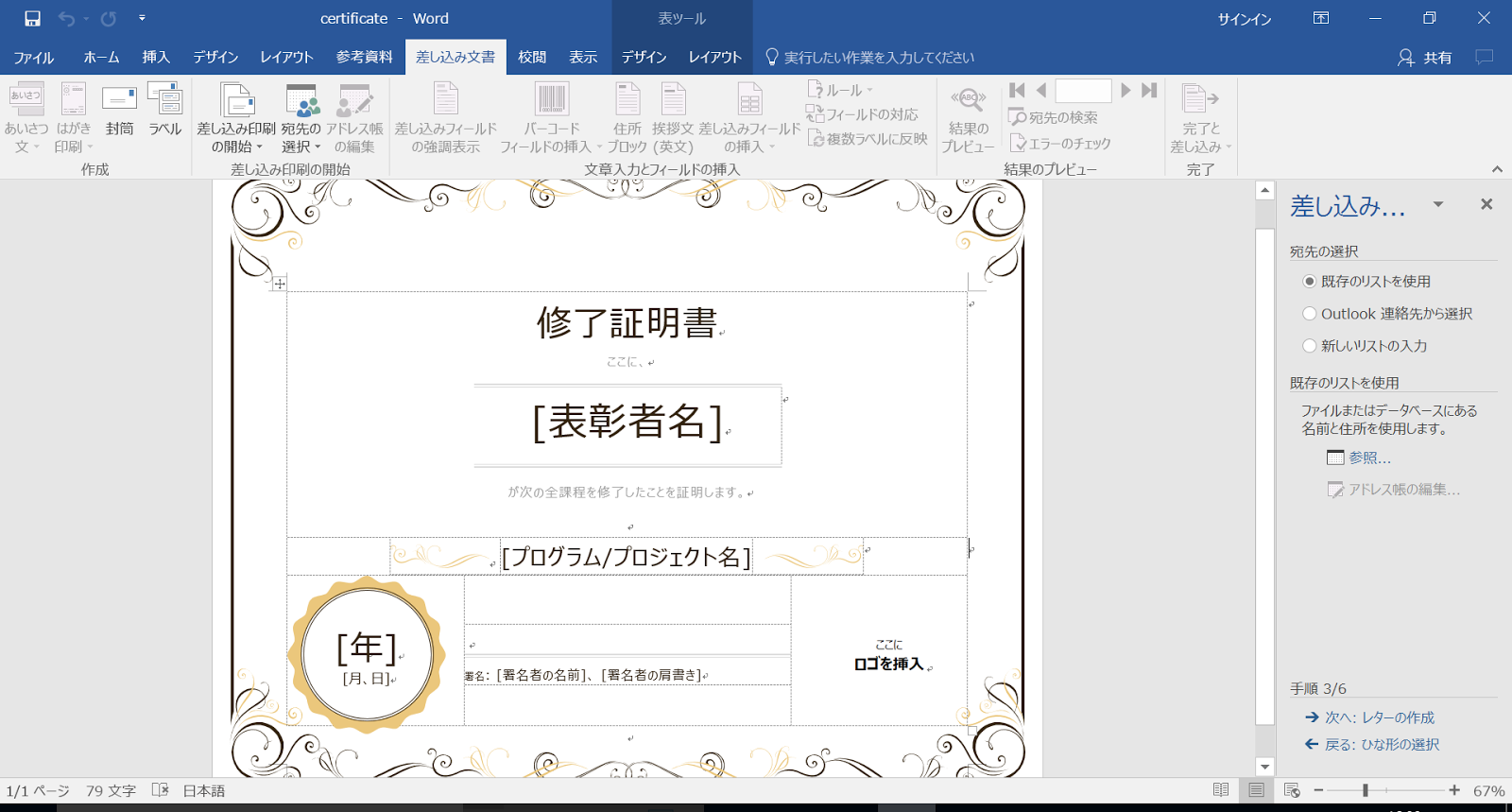
メニューに「差し込み印刷」のタブがあるはずです。そこから「差し込み印刷の開始」>「差し込み印刷ウィザード」を選択しましょう。 「差し込み印刷」タブがない場合は、「ツール」メニューの中を探しましょう(Mac版Word2011はこれです)。


画面右側に「差し込み印刷ウィザード」が表示されるので、あとはこの指示にしたがっていきます。

文書の種類を選択

最初のウィザードでは、「レター」を選択して「次へ」。

ひな形の選択

まずはひな形の選択をします。「現在の文書を使用」を選択し「次へ」。

宛先の選択

文書に「差し込む」リストを選択します。ここでは「既存のリストを使用」にチェックし、その下「参照」をクリックしてください。ファイル選択の画面が出てくるので、先ほど作成したExcelファイルを開きます。

Excelファイルを開くと「テーブルの選択」というポップアップが表示されます。リストを記載したシートを選択して「OK」を押します。


続いてこのポップアップが表示されます。「このリストを流し込みますよ」という確認です。いろんな設定は一旦気にせずに「OK」を押しましょう。

これでリストの設定ができました。「次へ」を押しましょう。

レターの作成

ここで、文書のどこに氏名を流し込むか、設定します。氏名を差し込みたい[表彰者名]の文字を消して、カーソルを合わせましょう。

こんな感じです。カーソルを置けたら「差し込みフィールドの挿入」をクリックします。


こんなポップが出てきます。「表彰者名」を選択して「挿入」を押します。

すると <<表彰者名>>という文字列が挿入されます。ちなみに氏名以外(大学名、氏名の英語表記、役職、等々)をリストに設定した場合、複数の項目をいろいろな場所に挿入することができます。設定できたら「次へ」を押します。


レターのプレビュー表示

レターの1行目に設定した名前が表示されました。右上の ▶︎を押すと、リストの次の情報へ移ります。これであとは印刷するなり、保存するなりできます。

まとめ

普通の文書作成とは手順が違い複雑に感じますが、一度やってみるとその便利さに納得するはずです。同じフォーマットで大量の書類を作成するときに、ぜひこの機能を思い出して使ってみましょう。